Qt Signal - Slot (İşaret - İşlev) Kavramı
Qt birden çok platformu destekleyen (cross-platform) masaüstü, gömülü sistem ve mobil ortamlar için grafiksel kullanıcı arayüzü geliştirmemizi sağlayan bir araçtır. Qt ile kullanıcı arayüzü geliştirmek için C++ programlama dili kullanılmaktadır. Qt'nin bana göre en önemli avantajı birçok işletim sisteminde (Windows, Linux, Mac) kullanılabiliyor olmasıdır (cross-platform özelliği). Bu özelliğe ek olarak ticari yazılımlar dışında hobi amaçlı yazılımlar için lisanslama sorunu yoktur. Ayrıca Qt ile arayüz geliştirmek Qt nin sunmuş olduğu sınıflar, fonksiyonlar ve signal-slot mekanizması sayesinde çok kolaydır. Diğer arayüz geliştirme ve programlama dillerinde olmayan signal-slot kavramı Qt de karşımıza çıkmaktadır. Bu yazıda
- Signal-slot nedir ?
- Signal-slot mekanizması nasıl çalışır ?
- Öntanımlı (Default) işaretler (signal) nedir, nasıl kullanılır ?
- Qt Designer ile signal-slot bağlantısı nasıl yapılır ?
- Kod yazarak signal-slot bağlantısı nasıl yapılır ?
- Kendimiz işaret (signal) tanımlayabilir miyiz ?
- Signal-slot bağlantısı nasıl kaldırılır (iptal edilir)? sorularına cevap bulacağız.

1. Signal - Slot Nedir ? Signal - Slot Mekanizması Nasıl Çalışır ?
Signal çok yabancı olmadığımız bir kelime Türkçeye de sinyal olarak geçmiştir. Slot kelimesinin ise yuva anlamı vardır. Aslında slot programlama dili açısından düşünüldüğünde fonksiyon olarak kullanılabilir. Fonksiyon da dilimizde yaygın olarak kullanılan bir kelime olmasına karşın Türkçe karşılığı işlev'dir. Signal-Slot yerine işaret-işlev diyebiliriz ancak bu kavram Qt'ye özgü bir kavram olduğu için signal-slot kavramından işaret-işlev olarak bahsedildiğinde kimse anlamayacaktır. Bu sebeple yazının geri kalan bölümünde signal-slot olarak orijinal hali ile kullanmayı planlıyorum.
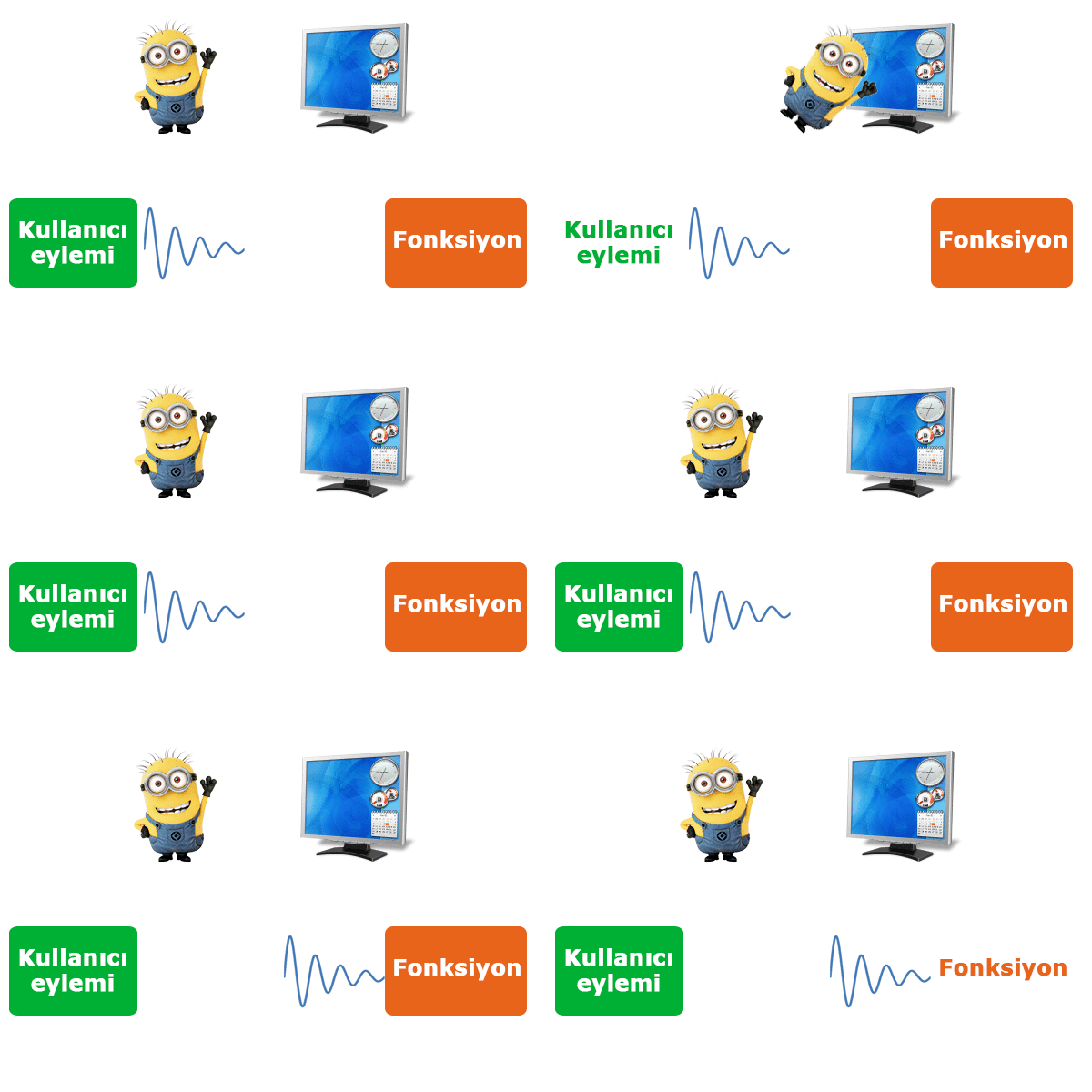
Signal-slot kavramını yukarıda yer alan animasyon üzerinden anlatmaya çalışalım. Animasyonun sol üst köşesinde bir kullanıcı yer alıyor, sağ üst köşede ise bizim hazırlamış olduğumuz bir kullanıcı arayüzü olduğunu varsayalım. Kullanıcı, hazırlamış olduğumuz arayüz üzerinde bir eylemde bulunduğunda örneğin bir tuşa bastığında bir sinyal yayınlanır ve bu sinyal bir fonksiyona bağlı ise o fonksiyon çağrılır ve fonksiyon içerisinde yer alan işlem gerçekleştirilir. Arayüzü hazırlayan kişi arayüz elemanları ve fonksiyonlar arasında signal-slot bağlantıları yapar ve kullanıcı arayüz üzerinde bir işlem yaptığında ilgili fonksiyon çağrılır. Signal-slot mekanizması bu şekilde çalışır. Örneklerle birlikte bu kavramı daha iyi anlayacaksınız.
2. Öntanımlı (Default) İşaretler (Signals) Nedir? Öntanımlı İşaretler Nasıl Kullanılır ?
Öntanımlı (default) işaretler Qt tarafından önceden tanımlanmış parçacığa özgü işaretlerdir. Bu hazır işaretler çok rahatlıkla kullanılabilir. Yazının ilerleyen bölümlerinde öntanımlı işaretlerin kullanımını örneklerle daha iyi anlayacaksınız. Örneğin basılabilir tuşun (QPushButton) tıklandı (clicked), basıldı (pressed), bırakıldı (released) gibi öntanımlı işaretleri bulunmaktadır. Bu işaretleri fonksiyonlara bağladığınızda ve kullanıcı bu tuş üzerinde bir eylemde bulunduğunda ilgili fonksiyonlar çalıştırılır.

3. Qt Designer ile Signal - Slot Bağlantısı Nasıl Yapılır ?
Qt Designer ile signal-slot bağlantısı yapmak için öncelikle Qt Creator açılır ve yeni bir proje oluşturduktan sonra Qt Designer açılır. Qt Creator kullanımı, proje oluşturma, Qt Designer kullanımı hakkında bilgi edinmek için hazırlamış olduğum Qt Dersleri ücretsiz video serisini izleyebilirsiniz. Qt Creator'de Design Modunda yukarıda yer alan menüde bulunan Edit sekmesine tıklanır ve bu sekmede yer alan Edit Signals/Slots seçeneğine tıklanır.

Aynı işlemi F4 tuşuna basarak ya da aşağıdaki şekilde belirtilen tuşa basarak gerçekleştirebilirsiniz.

Signals-slots moduna geçmeden önce arayüz tasarımını tamamlamış olmalısınız ve arayüz üzerinde yer alan parçacıkların hangi işlevleri yapacağını belirlemiş olmanız gerekir. Signal-slot kavramını anlatabilmek için yatay kaydırma butonu (QHorizontalSlider) ve etiket (QLabel) parçacıklarından oluşan aşağıdaki tasarım yapıldı. Burada kaydırma butonunun konumu değiştirtirildiğinde o anki pozisyonunun değeri QLabel da gösterilecektir. Arayüz tasarımını tamamladık ve arayüzde yer alan parçacıkların ne iş yapacakları tanımlandıktan sonra yukarıda anlatıldığı gibi Signals/Slots moduna geçiş yapılır.

Signals-slots modunda iken Yatay Kaydırıcıya (HorizontalSlider) farenin sol tuşu ile tıklanır ve bu tuşa basılı tutularak etiketin (Label) üzerine getirilir ve burada tuş bırakılır. Tuşu bırakır bırakmaz Configure Connection adında yeni bir pencere açılacaktır. Bu pencerenin sol bölümünde yatay kaydırıcıya ait öntanımlı (default) işaretler bulunmaktadır. Biz burada değer değişti (valueChanged(int)) işaretini seçiyoruz. Bu işaret kaydırıcının değeri değiştiğinde işaret yayar. Biz bu işareti bir slot'a yani fonksiyona bağladığımızda kaydırıcının her değeri değiştiğinde bu fonksiyon çağrılacaktır.

İşaret seçimini yaptıktan sonra pencerenin sağ bölümü aktif hale gelir ve burada öntanımlı (default) slot'lar yani fonksiyonlar bulunmaktadır. Hem işaretler için hem de slot'lar için öntanımlı işaret ve slotları kullanabildiğimiz gibi kendi işaret ve fonksiyonlarımızı da Edit butonuna basarak tanımlayabiliriz. Biz burada etiket (Label) için setNum(int) fonksiyonunu seçiyoruz.


Yukarıda yer alan ekran görüntüsünde gördüğünüz gibi yatay kaydırıcının (HorizontalSlider) değeri değiştirildiğinde bu değer etikete (Label) yazdırılmaktadır. Burada basit bir şekilde herhangi bir kod yazmadan Qt Designer ile signal-slot bağlantısı gerçekleştirmiş olduk. Bu yöntem benim tercih ettiğim bir yöntem değil bu yüzden örnek sayısını arttırmadan ve daha fazla detaya girmeden konunun bu kadar yeterli olduğunu düşünüyorum. Kod yazarak signal-slot bağlantısının nasıl yapıldığını bir sonraki bölümde inceleyeceğiz.
4. Kod Yazarak Signal-Slot Bağlantısı Nasıl Yapılır ?
Bu bölümü Qt Designer'dan Go to slot özelliği ile kod yazarak signal-slot bağlantısı yapma ve connect() fonksiyonu ile signal-slot bağlantısı yapma olarak kendi içinde 2 alt başlık halinde inceleyeceğiz.
4.1. "Go to slot" ile Signal-Slot Bağlantısı
Qt Designer ile aşağıdaki ekran görüntüsünde yer alan bir buton (QPushButton) ve etiketten (QLabel) oluşan bir tasarım yapıyoruz. Bu tasarımda butona basınca etikette "butona basıldı" yazısı yazacak ve buton bırakıldığında "buton bırakıldı" yazacak.

Arayüz tasarımı ve arayüzde yer alan parçacıkların işlevleri tanımlandıktan sonra signal-slot bağlantısı için butonun üzerine farenin sağ tuşu ile tıklıyoruz ve açılan seçeneklerden Go to slot... seçeneğine tıklanır ve yeni bir pencere açılır.


Bu yeni pencerede QPushButton için öntanımlı (default) işaretler yer almaktadır. Burada "basıldı (pressed)" sinyalini seçip "OK" butonuna basıyoruz. Qt otomatik olarak bizim yerimize başlık dosyasında (mainwindow.h) ve kaynak dosyasında (mainwindow.cpp) slot yazmaktadır. Bizim tek yapmamız gereken kaynak dosyasında istediğimiz kodları yazmak.


Kaynak dosya içerisinde slot'un içerisinde etikete (QLabel) setText() fonksiyonu ile yazı yazdırıyoruz.

Aynı işlemleri "bırakıldı (released)" işareti için tekrar ediyoruz.


Qt Designer'da parçacığın üzerine farenin sağ tuşu ile tıklayarak "Go to slot" özelliğini kullandık ve signal-slot bağlantısının nasıl yapıldığını öğrendik. Bu yöntem öntanımlı (default) işaretler ile kullanılabilir ve benim arayüz geliştirirken sıklıkla kullandığım bir yöntem, sizin de kullanmanızı tavsiye ederim.
4.2. "connect()" fonksiyonu ile Signal-Slot Bağlantısı
Yazının başında kendimiz işaret (signal) tanımlayabilir miyiz diye sormuştuk, cevabımız evet. Qt'de öntanımlı (default) işaretler dışında istediğimiz işareti tanımlayabiliriz. Kendi tanımladığımız işareti slot'a bağlamak için connect() fonksiyonu kullanılır. Fonksiyonun kullanımı aşağıda belirtildiği gibidir.
connect( gönderen, SIGNAL(işaret_adı()), alıcı, SLOT(slot_adı()) )
- Bir İşaret birden fazla Slot'a bağlanabilir

- Birden fazla İşaret bir Slot'a bağlanabilir

- Bir İşaret başka bir İşaret'e bağlanabilir

connect() fonksiyonunun kullanımını anlama ve yukarıda bahsedilen signal-slot özelliklerinin kullanımını öğrenebilmek için Qt Designer'da aşağıdaki ekran görüntüsünde yer alan tasarım yapılır.

mainwindow.h başlık dosyasında butona_basildi(), butona_basildi_2() ve butona_basildi_3() adında 3 tane işaret tanımlıyoruz. Bunlar Qt de varolan öntanımlı işaretler değil kendi tanımladığımız işaretler. Bir önceki bölümde Go to slot... özelliği ile tanımladığımız 2 tane slot'a ek olarak label_1_slot(), label_2_slot() ve label_3_slot() adında 3 tane slot tanımlıyoruz.

mainwindow.cpp kaynak dosyasında tanımladığımız işaretler ve slotları Yapıcı'da (constructor) connect() fonksiyonu ile birbirine bağlıyoruz. butona_basildi() işaretini label_1_slot(), label_2_slot() ve label_3_slot() adındaki slotlara bağlıyoruz ve bu bağlantı ile bir sinyalin birden fazla slot'a bağlanabildiğini görmüş olduk.

14 nolu satırda butona_basildi_2() işaretini label_1_slot() slotuna bağlıyoruz. Bu bağlantı ile birden fazla sinyalin aynı slot'a bağlanabildiğini görmüş olduk.
16 nolu satırda butona_basildi_3() işaretini butona_basildi() işaretine bağlıyoruz. Bu bağlantı ile bir sinyalin bir başka sinyale bağlanabildiğini görmüş olduk.
Kullanıcı arayüzde butona bastığında on_pushButton_pressed() slotu çalıştırılır. Bu slot içerisinde butona_basildi_3() işareti yayınlanır. İşaret yayınlamak için işaret adından önce emit ifadesi kullanılır. butona_basildi_3() işareti butona_basildi() işaretine bağlı olduğundan aynı zamanda butona_basildi() işareti de yayınlanmış olur. butona_basildi() işareti label_1_slot(), label_2_slot() ve label_3_slot() slotlarına bağlı olduğundan bu slotlar içerisinde yer alan kodlar çalıştırılır ve Etiketlere ilgili yazılar yazılır. Buton bırakıldığında on_pushButton_released() slotu içerisinde yer alan kodlar çalıştırılır ve etiketler üzerine hiçbir şey yazılmaz yani içerisinde önceden yazan yazılar silinir.
Son olarak belirtmem gereken konu işaretler ve slotlar parametre alabilir. Birbirlerine bağlanan işaret ve slotlar aynı sayıda ve tipte parametre alacak şekilde tanımlanmalıdır. Örneğin işarette 3 tane değişken tanımlanır ama slot'ta 2 tane değişken tanımlanırsa slot son parametreyi ihmal eder alamaz. Aynı türde olmayan değişkenler ise signal-slot arasındaki veri alışverişinde hataya sebep olacaktır.
16 nolu satırda butona_basildi_3() işaretini butona_basildi() işaretine bağlıyoruz. Bu bağlantı ile bir sinyalin bir başka sinyale bağlanabildiğini görmüş olduk.
Kullanıcı arayüzde butona bastığında on_pushButton_pressed() slotu çalıştırılır. Bu slot içerisinde butona_basildi_3() işareti yayınlanır. İşaret yayınlamak için işaret adından önce emit ifadesi kullanılır. butona_basildi_3() işareti butona_basildi() işaretine bağlı olduğundan aynı zamanda butona_basildi() işareti de yayınlanmış olur. butona_basildi() işareti label_1_slot(), label_2_slot() ve label_3_slot() slotlarına bağlı olduğundan bu slotlar içerisinde yer alan kodlar çalıştırılır ve Etiketlere ilgili yazılar yazılır. Buton bırakıldığında on_pushButton_released() slotu içerisinde yer alan kodlar çalıştırılır ve etiketler üzerine hiçbir şey yazılmaz yani içerisinde önceden yazan yazılar silinir.
Son olarak belirtmem gereken konu işaretler ve slotlar parametre alabilir. Birbirlerine bağlanan işaret ve slotlar aynı sayıda ve tipte parametre alacak şekilde tanımlanmalıdır. Örneğin işarette 3 tane değişken tanımlanır ama slot'ta 2 tane değişken tanımlanırsa slot son parametreyi ihmal eder alamaz. Aynı türde olmayan değişkenler ise signal-slot arasındaki veri alışverişinde hataya sebep olacaktır.

5. Signal-slot bağlantısı nasıl kaldırılır (iptal edilir)?
Signal-slot bağlantısı yaparken connect() fonksiyonunu kullanarak yazmış olduğumuz ifadenin aynısını disconnect() ifadesiyle yazıyoruz.
disconnect( gönderen, SIGNAL(işaret_adı()), alıcı, SLOT(slot_adı()) )
Signal-slot bağlantısının iptal edilmesi çok sık kullanılan bir yöntem değildir ama arayüz geliştirirken ihtiyaç duyacağınız durumlar olabilir.
disconnect( gönderen, SIGNAL(işaret_adı()), alıcı, SLOT(slot_adı()) )
Signal-slot bağlantısının iptal edilmesi çok sık kullanılan bir yöntem değildir ama arayüz geliştirirken ihtiyaç duyacağınız durumlar olabilir.
Signal-slot mekanizması kolay ve esnek kod yazmamızı sağlayan Qt nin sağlamış olduğu en önemli özelliklerden biridir. Bu yazıda signal-slot kavramını, signal-slot mekanizmasının nasıl çalıştığını, nasıl signal-slot bağlantısının yapıldığını elimden geldiğince anlatmaya çalıştım.