Dlib (C++) Kütüphanesinin Windows'a Kurulumu ve Qt ile Kullanılması
Dlib, yapay öğrenme - makine öğrenmesi (machine learning) algoritmalarını içeren C++ kütüphanesidir ve günlük hayatımızda karşılaştığımız problemleri çözmek için kullanabileceğimiz kompleks yazılımlar geliştirebileceğimiz bir araçtır. Yüz tanıma (face recognition), yüz tespiti (face detection), yüz modelleme (facial landmarks) gibi uygulamaları Dlib kütüphanesi ile kolayca geliştirebilirsiniz. Dlib, C++ programlama dili ile kullanılan bir araç olmasının yanında Python programlama dili ile de kullanılabilmektedir. Python ile kullanmak için kurulumunuzu ona göre yapmanız gerekmektedir. Bu yazımda C++ dili için kurulum yapılacaktır ilerleyen günlerde Python dili için kurulumun nasıl yapıldığını anlatmayı planlıyorum. Aşağıdaki adımları takip ederek Windows işletim sisteminize Dlib kütüphanesinin kurulumunu yapabilir ve Qt ile uygulama geliştirebilirsiniz.

Adım 1.
Dlib kütüphanesinin en son yayınlanan versiyonu sitesinden indirilir (Bu yazıda 19.16 versiyonu indirildi). Dlib, hızlı gelişim gösteren bir kütüphane olduğunda sürekli yeni versiyonları çıkmaktadır.


Adım 2.
İndirilen sıkıştırılmış dosya (dlib-19.16.zip) çıkarılır.

Adım 3.
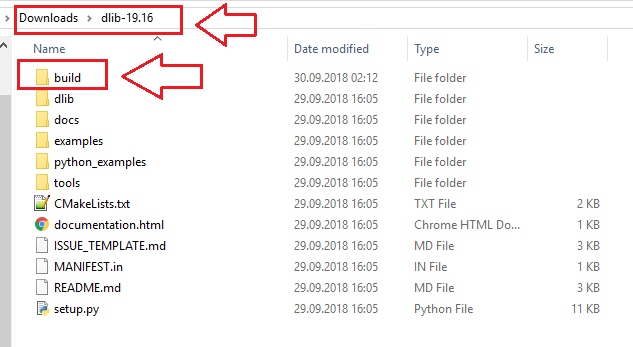
dlib-19.16 klasörü içerisine "build" adında boş bir klasör oluşturulur.
Adım 4.1.
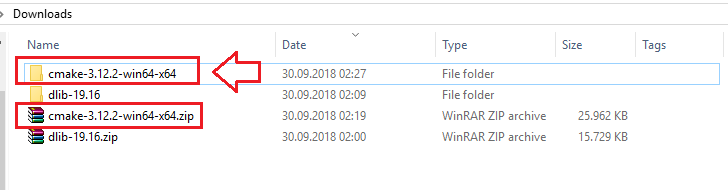
Kurulum için cmake-gui'den faydalanacağız. Öncelikle sitesinden işletim sisteminizin 32 bit ya da 64 bit olmasına göre .zip uzantılı cmake dosyası indirilir.

Adım 4.2.
İndirilen sıkıştırılmış dosya çıkarılır.
Adım 4.3.
Çıkartılan klasör içerisinde bulunan "bin" klasörünün içerisinde yer alan "cmake-gui.exe" çift tıklanarak açılır.

Adım 5.
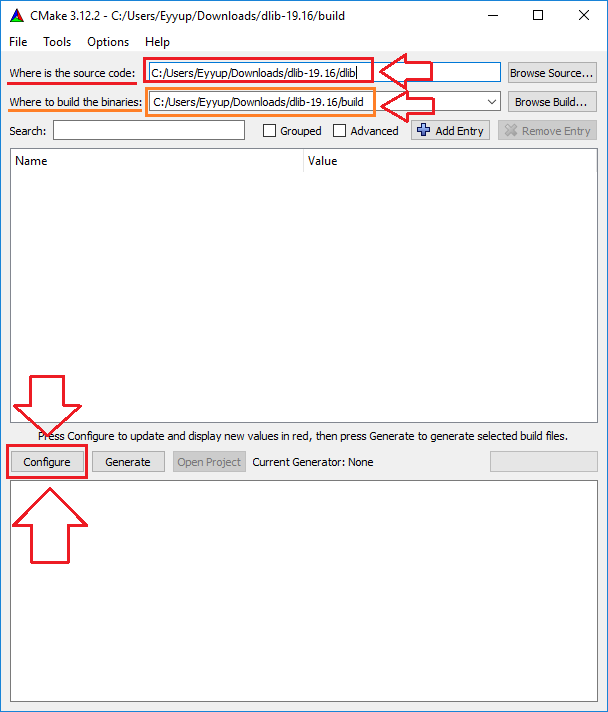
ve aşağıda yer alan "Configure" butonuna basılır.
- "Where is the source code:" yazan bölümde indirmiş olduğumuz dlib-19.16 klasöründe bulunan "dlib" klasörü "Browse Source ..." butonuna basılarak seçilir.
- "Where to build the binaries:" yazan bölümde indirmiş olduğumuz dlib-19.16 klasöründe sonradan oluşturduğumuz "build" klasörü "Browse Build ..." butonuna basılarak seçilir.
ve aşağıda yer alan "Configure" butonuna basılır.
Adım 6.
(1. yol) "Configure" butonuna bastıktan sonra yeni bir pencere açılacaktır. Bu pencerede derleme işlemi için kullanılacak derleyicinin seçilmesi istenmektedir. Ben daha önce bilgisayarıma Qt'nin MinGW derleyicisi ile kurulumunu yaptığım için burada yine tanımlı yerel (default native compiler) MinGW derleyicisini seçiyorum. Windows'a Qt Kurulumu için yazımı buradan inceleyebilirsiniz.
(1. yol) "Configure" butonuna bastıktan sonra yeni bir pencere açılacaktır. Bu pencerede derleme işlemi için kullanılacak derleyicinin seçilmesi istenmektedir. Ben daha önce bilgisayarıma Qt'nin MinGW derleyicisi ile kurulumunu yaptığım için burada yine tanımlı yerel (default native compiler) MinGW derleyicisini seçiyorum. Windows'a Qt Kurulumu için yazımı buradan inceleyebilirsiniz.

(2.yol)
"Specify native compilers" seçeneği ile yerel derleyicilerinizi kendiniz belirleyebilirsiniz. Burada eğer Qt kurulumu yaptıysanız " Qt > Qt5.11.1 > Tools > mingw530_32 > bin " klasöründe yer alan gcc.exe C derleyicisi olarak g++.exe C++ derleyicisi olarak seçilebilir.


Adım 7.
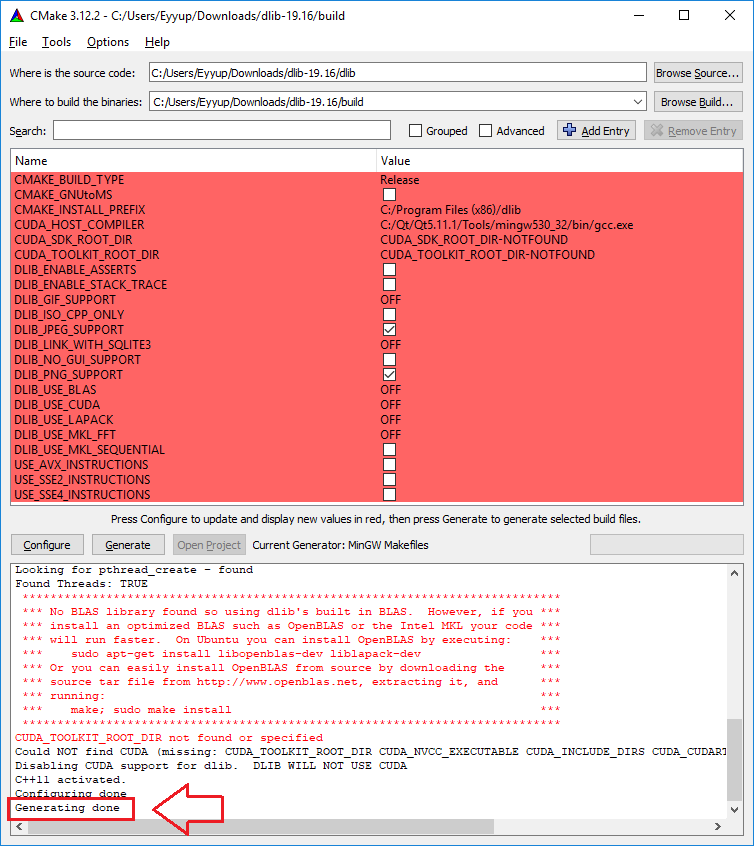
Derleyiciyi seçtikten sonra konfigürasyon işlemi başlayacaktır. "Configuration done" mesajını görene kadar bekleyiniz. Konfigurasyon işlemi sırasında Dlib kütüphanesi ile kullanılabilecek diğer araçların bilgisayarınızda kurulu olup olmadığına bakılır ve sonunda size bunlar hakkında bilgiler verir. Aşağıdaki ekran görüntüsünü inceleyecek olursak bilgisayarımda CUDA ve BLAS araçlarının kurulu olmadığını ve Dlib kütüphanesinin bu araçları kullanamayacağı belirtilmiş. Eğer CUDA kurulumunu önceden yapmış olsaydım Dlib kütüphanesini kullanarak geliştirdiğim algoritmayı GPU üzerinde çalıştırabilecektim. Buradan JPEG ve PNG formatlarındaki resimlerin Dlib ile kullanılabileceği gibi detaylı bilgilere ulaşmak mümkün. Ben sadece bir kaçından bahsettim siz detaylı inceleyebilirsiniz. Burada şimdilik bu konfigurasyonun yeterli olduğunu düşünerek "Generate" butonuna basıyoruz. "Generating done" mesajını gördüysek kuruluma başarılı bir şekilde devam ediyoruz demektir.

Adım 8.
Komut satır programı (cmd, terminal) açılır ve derleme işleminin gerçekleştirildiği "build" klasörüne geçilir.
mingw32-make
komutu çalıştırılır. Bu komutu hızlı derleme için mingw32-make -j4
formatında da yazabilirsiniz. Burada "-j4" ifadesiyle derleme esnasında bilgisayarın 4 çekirdeğininde kullanılması gerektiği belirtilir. Kullanılacak çekirdek sayısını arttırıp azaltabilirsiniz. Ancak bu şekilde birden fazla çekirdek kullanılarak derleme yapıldığında hata alınabilmektedir. Benim tavsiyem tek çekirdek ile derleme işlemini yapmanız.


Adım 9.
dlib-19.16 klasörü içerisinde "include" adında boş bir klasör oluşturuyoruz ve "dlib" klasörünü bu boş klasör içerisine taşıyoruz.


Adım 10.
Sisteminize Qt kurulumu yaptıktan sonra Qt Creator açılır ve yeni proje oluşturulduktan sonra proje dosyasına (.pro uzantılı dosya) dlib kütüphanesinin derlendiği klasörün yolu aşağıdaki gibi tanımlanır.
Kurulum esnasında CUDA ve BLAS ile derleme yapılmadıysa sadece Dlib kütüphanesinin derlendiği klasörün yolunu tanımlamamız yeterlidir. CUDA ve BLAS ile derleme yapıldıysa Dlib kütüphanesinin derlendiği klasörün yolu ile CUDA ve BLAS kütüphanelerinin yolunu da tanımlamamız gerekmektedir.
INCLUDEPATH += C:\Users\Eyyup\Downloads\dlib-19.16\include
LIBS += -L"C:\Users\Eyyup\Downloads\dlib-19.16\build"
LIBS += -ldlib
INCLUDEPATH += C:\Users\Eyyup\Downloads\dlib-19.16\include
LIBS += -L"C:\Users\Eyyup\Downloads\dlib-19.16\build"
LIBS += -ldlib
Qt proje dosyasında (.pro) kütüphane tanımlanırken -L(kütüphane yolu), -l(kütüphane) şeklinde önekleri kullanılmaktadır.

(Kısa yol)
Yukarıda anlatılan yöntemle proje dosyasına dlib kütüphanesinin derlendiği klasör yolunu tanımladığınızı ve bu şekilde onlarca proje oluşturduğunuzu düşünün. Yeni bir dlib versiyonu çıktığında ya da klasörü farklı bir yere taşıdığınızda oluşturduğunuz onlarca projeyi tek tek açarak bu tanımlamaları düzeltmeniz gerekecektir. Bu sıkıntılı durumu yaşamamak için yukarıda yapılan tanımlar bir text dosyası açılarak buraya yazılır. Daha sonra ".txt" olan dosya uzantısı ".pri" olarak değiştirilir ve bu dosya aşağıda tanımlandığı gibi Qt proje dosyasına (.pro) eklenir.
include(C:\Users\Eyyup\Downloads\dlib-19.16\dlib_library_path_19_16.pri)
include(C:\Users\Eyyup\Downloads\dlib-19.16\dlib_library_path_19_16.pri)


