PyQt5 Qt Designer ile Matplotlib Kullanımı
PyQt5 ile Grafiksel Kullanıcı Arayüzü (GKA; Graphical User Interface, GUI) tasarımı yapmak için birçok seçeneğimiz var. Bunları 3 başlık altında toplamak mümkün. GUI tasarımını aşağıdaki yöntemlerle gerçekleştirebiliriz.
- GUI tasarımını Kod yazarak gerçekleştirme
- Qt Designer ile tasarım yapıp tasarımı Python kodlarına çevirme
- Qt Designer ile tasarım yapıp bu tasarımı loadUi modülü yardımıyla Python kodlarında kullanmak
Bu yazıda 3 numaralı yöntem ile tasarım yapacağız. Burada PyQt5 kurulumu yaptığınızı varsayıyorum eğer yapmadıysanız PyQt5 kurulumu için aşağıdaki linkte yer alan yazımdan faydalanabilirsiniz.
Windows'a PyQt5 Kurulumu
PyQt5 ile arayüz tasarımının hangi yöntemlerle nasıl yapıldığını detaylı bir şekilde anlattığım yazımı da takip etmenizi öneririm.
PyQt5 ile Grafiksel Kullanıcı Arayüzü (GUI) Geliştirme
Windows'a PyQt5 Kurulumu
PyQt5 ile arayüz tasarımının hangi yöntemlerle nasıl yapıldığını detaylı bir şekilde anlattığım yazımı da takip etmenizi öneririm.
PyQt5 ile Grafiksel Kullanıcı Arayüzü (GUI) Geliştirme

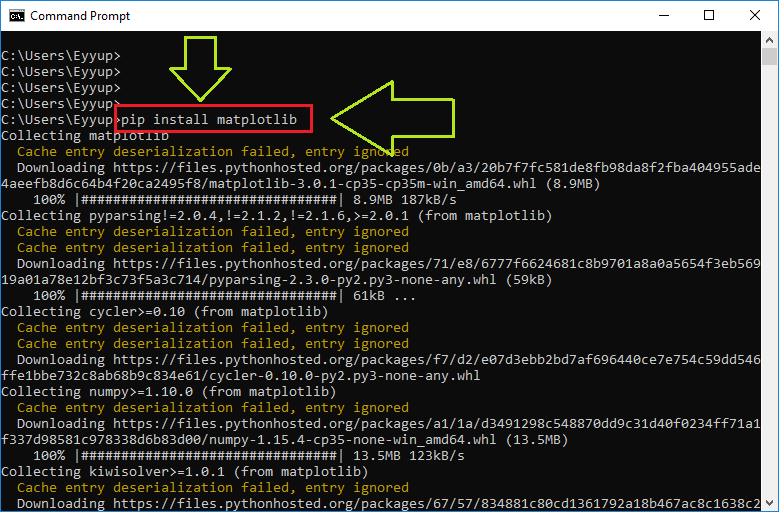
Bu yazıda Python programlama dilinde veri görselleştirme aşamasında en yaygın olarak kullanılan matplotlib modülünün Qt Designer ile tasarlanan PyQt5 arayüzünde nasıl kullanılacağından bahsedeceğim. Matplotlib sadece Python 3 ile kullanılmaktadır. Yukarıda PyQt5 kurulum linkini verdiğim yazıda Python 3.5 için kurulum yapmıştık. Aynı Python versiyonu ile Matplotlib kullanmamızda bir sakınca yok, gerekli şartı sağlıyor. Aşağıdaki komutu çalıştırarak Matplotlib kurulumunu kolayca gerçekleştirebilirsiniz.
pip install matplotlib

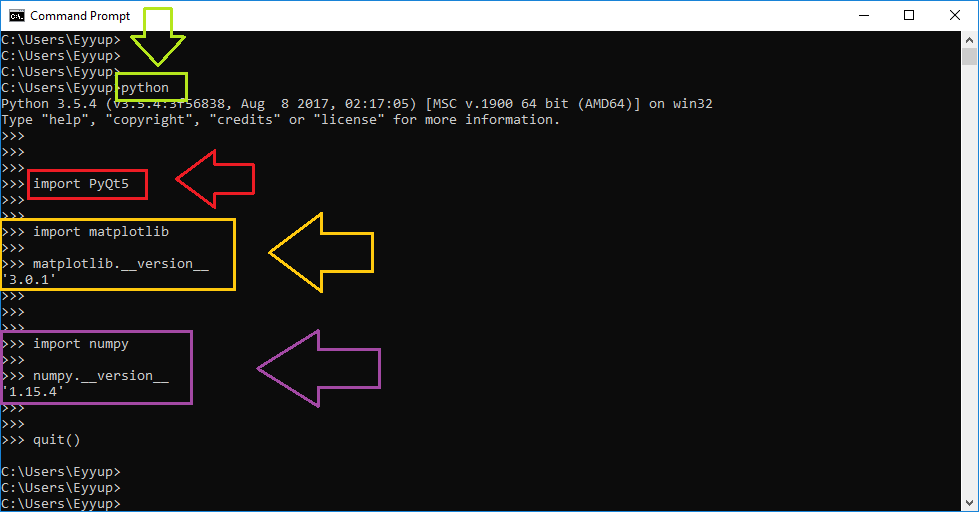
PyQt5 ve Matplotlib kurulumuna ek olarak NumPy modülünü Matplotlib ile çizdirmek istediğimiz verileri dizi olarak tutmak için kurmanızı tavsiye ederim. Aşağıdaki komutu kullanarak kolayca kurulumu gerçekleştirebilirsiniz.
pip install numpy
İhtiyaç duyulan tüm modüllerin kurulumu gerçekleştirmiş olduk. Matplotlib modlünün PyQt5 ile nasıl kullanılacağı matplotlib'in resmi sitesindeki örneklerde ([1], [2]) gösterilmiş ancak orada kod yazarak bir tasarım yapılmış. Bu sebeple orada var olan kodları tekrar etmemek için Matplotlib modülünün kod yazarak tasarım yapılan PyQt5 arayüzünde kullanımından bahsetmeyeceğim. Qt Designer ile tasarım yapıldığında nasıl kullanılacağından bahsedilmediğinden dolayı bu yazıda Qt Designer ile tasarım yapılan PyQt5 arayüzünde matplotlib modülünün nasıl kullanılacağından bahsedeceğim.
1. Qt Designer ile Tasarım
Adım 1.1.
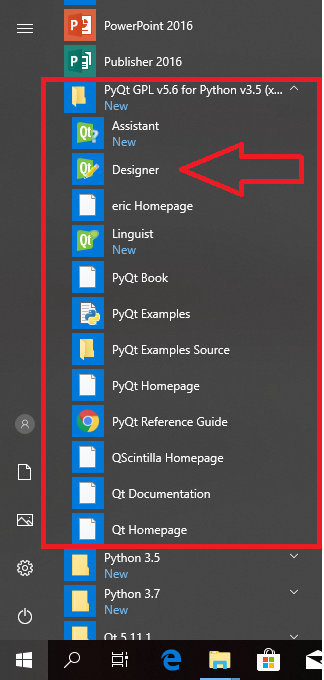
Qt Designer açılır. Qt Designer'ı Başlat menüsünde yer alan PyQt klasöründen ya da Python kurulumunu yaptığınız klasörde ../Python35/Lib/site-packages/PyQt5 bulabilirsiniz.
Qt Designer açılır. Qt Designer'ı Başlat menüsünde yer alan PyQt klasöründen ya da Python kurulumunu yaptığınız klasörde ../Python35/Lib/site-packages/PyQt5 bulabilirsiniz.

Adım 1.2.
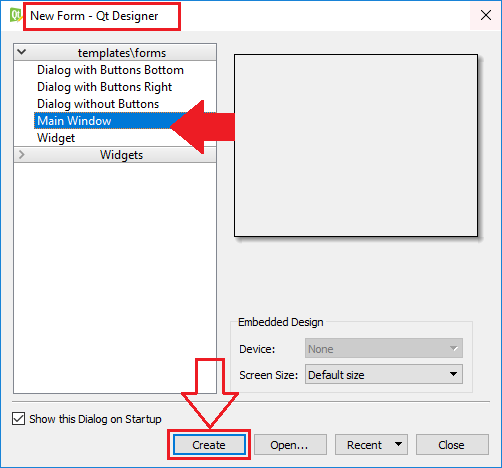
Qt Designer açıldığında daha önce hazırladığınız bir tasarımı açabilmenizi ya da yeni bir tasarım oluşturmanızı sağlamak amacıyla bir pencere çıkmaktadır. Burada temel olarak Dialog, Main Window ve Widget seçenekleri mevcut. Dialog kullanıcıdan bir seçenek seçmesini isteyen ya da kullanıcıyı bilgilendiren pencerelerdir. Main Window'da Widget penceresinden farklı olarak Menu (menubar) oluşturabilir ve arayüzün en alt bölümünde statusbar olarak adlandırılan bölümde kullanıcıya bilgilendirme mesajları sunabilirsiniz. Bu pencereden yeni bir tasarım için Main Window seçiyoruz. Siz farklı bir tercihte bulunabilirsiniz.
Qt Designer açıldığında daha önce hazırladığınız bir tasarımı açabilmenizi ya da yeni bir tasarım oluşturmanızı sağlamak amacıyla bir pencere çıkmaktadır. Burada temel olarak Dialog, Main Window ve Widget seçenekleri mevcut. Dialog kullanıcıdan bir seçenek seçmesini isteyen ya da kullanıcıyı bilgilendiren pencerelerdir. Main Window'da Widget penceresinden farklı olarak Menu (menubar) oluşturabilir ve arayüzün en alt bölümünde statusbar olarak adlandırılan bölümde kullanıcıya bilgilendirme mesajları sunabilirsiniz. Bu pencereden yeni bir tasarım için Main Window seçiyoruz. Siz farklı bir tercihte bulunabilirsiniz.
Adım 1.3.
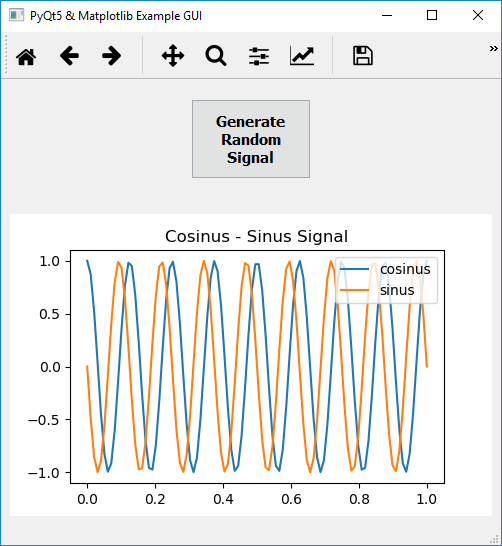
Tasarlamak istediğimiz arayüzün ekran görüntüsünü aşağıda bulabilirsiniz. Bir tane buton ve bir tane grafikten oluşan, butona basınca grafiği güncelleyen basit bir arayüz. Tasarımın detaylarını yazarak anlatmak çok zor olduğundan yazının sonuna bir video koyacağım oradan bakabilirsiniz.
Tasarlamak istediğimiz arayüzün ekran görüntüsünü aşağıda bulabilirsiniz. Bir tane buton ve bir tane grafikten oluşan, butona basınca grafiği güncelleyen basit bir arayüz. Tasarımın detaylarını yazarak anlatmak çok zor olduğundan yazının sonuna bir video koyacağım oradan bakabilirsiniz.

Adım 1.4.
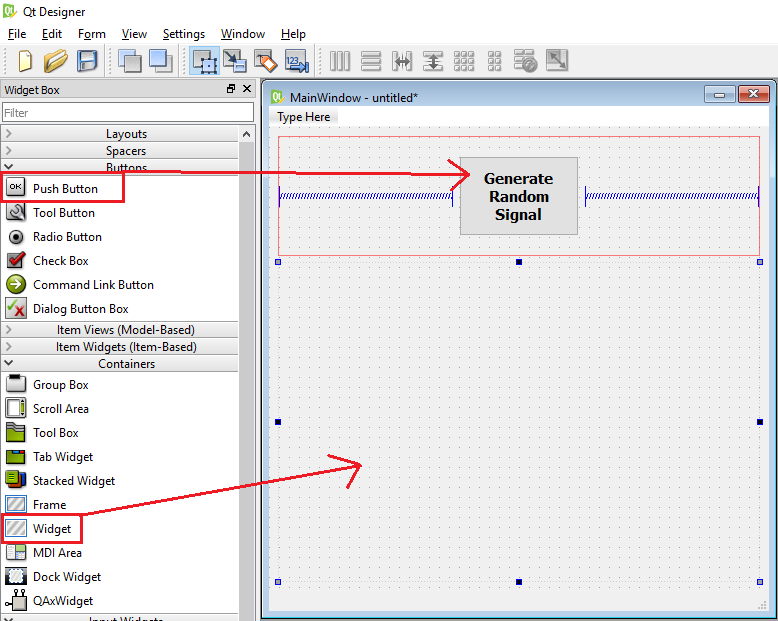
Push Button ve Widget nesneleri sürükle-bırak yöntemiyle arayüze bırakılır.
Push Button ve Widget nesneleri sürükle-bırak yöntemiyle arayüze bırakılır.
Adım 1.5.
Widget üzerinde matplotlib ile üreteceğimiz grafikleri göstereceğiz. Bunun için fare (mouse) Widget'ın üzerindeyken sağ tıklanır ve açılan seçeneklerden Promote to ... seçilir.
Widget üzerinde matplotlib ile üreteceğimiz grafikleri göstereceğiz. Bunun için fare (mouse) Widget'ın üzerindeyken sağ tıklanır ve açılan seçeneklerden Promote to ... seçilir.

Adım 1.6.
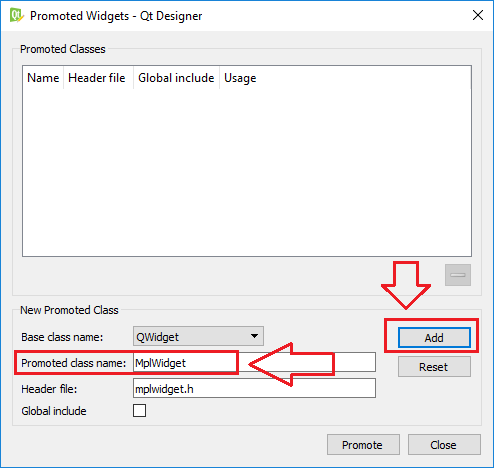
Promote to ... seçildikten sonra aşağıda ekran görüntüsünde gösterildiği gibi yeni bir pencere açılacaktır. Bu pencerede Promoted class name: yazan bölüme matplotlib kısaltması olan Mpl ön eki kullanılarak MplWidget yazılır. Siz istediğiniz ismi verebilirsiniz. Buraya yazdığınızda Header file: bölümü otomatik sizin yazdığınız isme göre dolacaktır. Sonra Add butonuna basılır.
Promote to ... seçildikten sonra aşağıda ekran görüntüsünde gösterildiği gibi yeni bir pencere açılacaktır. Bu pencerede Promoted class name: yazan bölüme matplotlib kısaltması olan Mpl ön eki kullanılarak MplWidget yazılır. Siz istediğiniz ismi verebilirsiniz. Buraya yazdığınızda Header file: bölümü otomatik sizin yazdığınız isme göre dolacaktır. Sonra Add butonuna basılır.
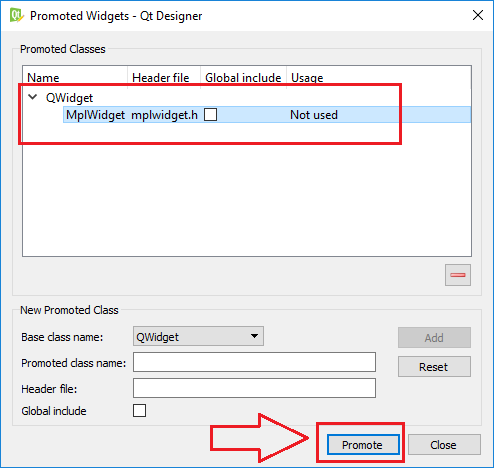
Yukarıda bahsedilen adımlar tamamlandıktan sonra Promote butonuna basılır.
Not.
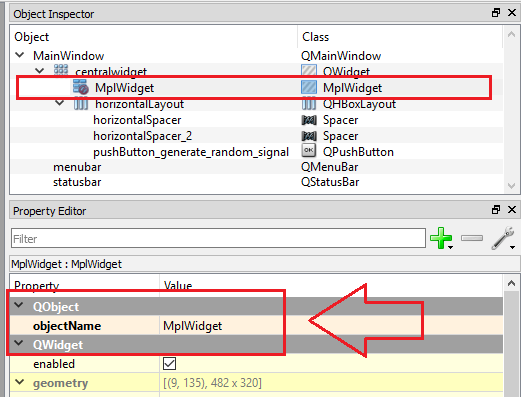
Yukarıda bahsedilen adımlara ek olarak arayüzde bulunan (Promote işlemi yapılan) Widget'ın nesne adı (objectName) Promoted class name değişkeni ile aynı isim yapılır.
Yukarıda bahsedilen adımlara ek olarak arayüzde bulunan (Promote işlemi yapılan) Widget'ın nesne adı (objectName) Promoted class name değişkeni ile aynı isim yapılır.
Adım 1.7.
Son olarak yapmış olduğumuz tasarımı Ctrl + S tuş kombinasyonu ile .ui uzantılı olarak kaydediyoruz. Bu işlemle birlikte tasarım aşamasında yapılacaklar bitti. Şimdi Python kodlarıyla tasarlamış olduğumuz arayüzü kullanma aşamasına geçebiliriz.
Son olarak yapmış olduğumuz tasarımı Ctrl + S tuş kombinasyonu ile .ui uzantılı olarak kaydediyoruz. Bu işlemle birlikte tasarım aşamasında yapılacaklar bitti. Şimdi Python kodlarıyla tasarlamış olduğumuz arayüzü kullanma aşamasına geçebiliriz.
2. Python ile Qt Designer Tasarımını Kullanma
Adım 2.1.
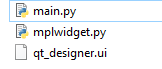
Projemizde toplam 3 tane dosya olacak :
Projemizde toplam 3 tane dosya olacak :
- main.py : Qt designer'da tasarladığımız arayüzü yükleyeceğimiz ve üzerinde işlemler yapacağımız ana Python dosyamız.
- mplwidget.py : Qt designer'da Promote işlemi yapılan widget ile aynı ismi taşıyan Python dosyamız. Burada matplotlib'in widget'ta kullanılmasını sağlayan işlemler yapılır.
- qt_designer.ui : Qt designer'da tasarımı yapılan arayüz dosyası.
1 2 3 4 5 6 7 8 9 10 11 12 13 14 15 16 17 18 19 20 21 22 23 | # ------------------------------------------------------ # -------------------- mplwidget.py -------------------- # ------------------------------------------------------ from PyQt5.QtWidgets import* from matplotlib.backends.backend_qt5agg import FigureCanvas from matplotlib.figure import Figure class MplWidget(QWidget): def __init__(self, parent = None): QWidget.__init__(self, parent) self.canvas = FigureCanvas(Figure()) vertical_layout = QVBoxLayout() vertical_layout.addWidget(self.canvas) self.canvas.axes = self.canvas.figure.add_subplot(111) self.setLayout(vertical_layout) |
Yukarıda yer alan kodlar mplwidget.py Python dosyasında yer alan kodlardır. Şimdi adım adım bu kodları açıklayalım.
ilk 3 satır yorum satırıdır. Kodların hangi dosyaya ait olduğunu belirtmek için yazılmıştır.
4 nolu satırda QtWidgets sınıfına ait tüm bileşenler eklenir.
6 nolu satırda Matplotlib modülünden FigureCanvas kodumuza eklenir.
Matplotlib 3 farklı katmandan oluşur ve en alt katmanda Backend, bir üst katmanda Artist ve en üst katmanda Scripting katmanı bulunmaktadır. Matplotlib modlünün yapısı hakkında detaylı bilgiye buradan ulaşabilirsiniz.
Backend katmanında bulunan FigureCanvas resim çizmek için ihtiyaç duyduğumuz kağıt (tuval) gibi düşünülebilir. FigureCanvas Matplotlib sınıfı olmasının yanında aynı zamanda bir QWidget sınıfıdır.
Artist katmanında Matplotlib de gördüğümüz başlık, grafik, x-y ekseni, etiketler vb. bileşenler yer almaktadır.
Script (pyplot) katmanı Matplotlib modülünün kolay kullanımını sağlayan en üst katmandır.
8 nolu satırda Matplotlib modülünden Figure sınıfı kodumuza eklenir.
ilk 3 satır yorum satırıdır. Kodların hangi dosyaya ait olduğunu belirtmek için yazılmıştır.
4 nolu satırda QtWidgets sınıfına ait tüm bileşenler eklenir.
6 nolu satırda Matplotlib modülünden FigureCanvas kodumuza eklenir.
Matplotlib 3 farklı katmandan oluşur ve en alt katmanda Backend, bir üst katmanda Artist ve en üst katmanda Scripting katmanı bulunmaktadır. Matplotlib modlünün yapısı hakkında detaylı bilgiye buradan ulaşabilirsiniz.
Backend katmanında bulunan FigureCanvas resim çizmek için ihtiyaç duyduğumuz kağıt (tuval) gibi düşünülebilir. FigureCanvas Matplotlib sınıfı olmasının yanında aynı zamanda bir QWidget sınıfıdır.
Artist katmanında Matplotlib de gördüğümüz başlık, grafik, x-y ekseni, etiketler vb. bileşenler yer almaktadır.
Script (pyplot) katmanı Matplotlib modülünün kolay kullanımını sağlayan en üst katmandır.
8 nolu satırda Matplotlib modülünden Figure sınıfı kodumuza eklenir.
11 12 13 14 15 | class MplWidget(QWidget): def __init__(self, parent = None): QWidget.__init__(self, parent) |
11 nolu satırda satırda QWidget sınıfından ürettiğimiz, Qt Designer'da Promote işlemi yaptığımız Widget ile aynı isimde MplWidget adında sınıfı tanımlıyoruz. Her sınıfın __init__() fonksiyonu vardır ve sınıf çağrıldığında ilk olarak bu fonksiyon çalıştırılır. self ifadesi bir sınıfta tanımlanan değişkenlerin, fonksiyonların sınıf dışından çağrılabilmesi için o sınıfa ait bir fonksiyon, değişken olduğunu belirtmek için kullanılır. C++ programlama dilinde kullanılan this ifadesi ile aynı kullanıma sahiptir.
15 nolu satır ile üst sınıfın __init__() fonksiyonu çağrılır.
15 nolu satır ile üst sınıfın __init__() fonksiyonu çağrılır.
17 18 19 20 21 22 23 | self.canvas = FigureCanvas(Figure()) vertical_layout = QVBoxLayout() vertical_layout.addWidget(self.canvas) self.canvas.axes = self.canvas.figure.add_subplot(111) self.setLayout(vertical_layout) |
17 nolu satırda FigureCanvas sınıfından yeni bir nesne tanımlanmaktadır ve nesne adı (object name) "canvas" olarak tanımlanmıştır ve sınıf dışında (main.py dosyasında) ulaşmamız gerekeceğinden bu parçacık self ifadesine atanmıştır.
19 nolu satırda dikey yerleşim düzeni ( QVBoxLayout ) tanımlıyoruz ve 20 nolu satırda addWidget fonksiyonunu kullanarak oluşturduğumuz FigureCanvas nesnesini bu dikey yerleşim planı içerisine ekliyoruz. PyQt'de tasarımlarınızda dikey yerleşim düzeninden ( QVBoxLayout ) farklı olarak Yatay yerleşim düzeni ( QHBoxLayout ) ve Izgara yerleşim düzeni ( QGridLayout ) bulunmaktadır.
22 nolu satırda oluşturduğumuz tuvale (FigureCanvas) yeni bir Axes tanımlıyoruz. Bu işlem için add_subplot fonksiyonunu kullanıyoruz.
23 nolu satırda oluşturduğumuz dikey yerleşim düzenini sınıfımızın (oluşturacağımız arayüzün) yerleşim düzeni olmasını sağlamak için setLayout fonksiyonuyla tanımlıyoruz. Bu satırla birlikte mplwidget.py kodlarının açıklaması bitmiştir.
19 nolu satırda dikey yerleşim düzeni ( QVBoxLayout ) tanımlıyoruz ve 20 nolu satırda addWidget fonksiyonunu kullanarak oluşturduğumuz FigureCanvas nesnesini bu dikey yerleşim planı içerisine ekliyoruz. PyQt'de tasarımlarınızda dikey yerleşim düzeninden ( QVBoxLayout ) farklı olarak Yatay yerleşim düzeni ( QHBoxLayout ) ve Izgara yerleşim düzeni ( QGridLayout ) bulunmaktadır.
22 nolu satırda oluşturduğumuz tuvale (FigureCanvas) yeni bir Axes tanımlıyoruz. Bu işlem için add_subplot fonksiyonunu kullanıyoruz.
23 nolu satırda oluşturduğumuz dikey yerleşim düzenini sınıfımızın (oluşturacağımız arayüzün) yerleşim düzeni olmasını sağlamak için setLayout fonksiyonuyla tanımlıyoruz. Bu satırla birlikte mplwidget.py kodlarının açıklaması bitmiştir.
Adım 2.2.
main.py Python dosyasında yer alan kodlar ve açıklamaları aşağıda yer almaktadır.
main.py Python dosyasında yer alan kodlar ve açıklamaları aşağıda yer almaktadır.
1 2 3 4 5 6 7 8 9 10 11 12 13 14 15 16 17 18 19 20 21 22 23 24 25 26 27 28 29 30 31 32 33 34 35 36 37 38 39 40 41 42 43 44 45 46 47 48 49 | # ------------------------------------------------------ # ---------------------- main.py ----------------------- # ------------------------------------------------------ from PyQt5.QtWidgets import* from PyQt5.uic import loadUi from matplotlib.backends.backend_qt5agg import (NavigationToolbar2QT as NavigationToolbar) import numpy as np import random class MatplotlibWidget(QMainWindow): def __init__(self): QMainWindow.__init__(self) loadUi("qt_designer.ui",self) self.setWindowTitle("PyQt5 & Matplotlib Example GUI") self.pushButton_generate_random_signal.clicked.connect(self.update_graph) self.addToolBar(NavigationToolbar(self.MplWidget.canvas, self)) def update_graph(self): fs = 500 f = random.randint(1, 100) ts = 1/fs length_of_signal = 100 t = np.linspace(0,1,length_of_signal) cosinus_signal = np.cos(2*np.pi*f*t) sinus_signal = np.sin(2*np.pi*f*t) self.MplWidget.canvas.axes.clear() self.MplWidget.canvas.axes.plot(t, cosinus_signal) self.MplWidget.canvas.axes.plot(t, sinus_signal) self.MplWidget.canvas.axes.legend(('cosinus', 'sinus'),loc='upper right') self.MplWidget.canvas.axes.set_title('Cosinus - Sinus Signal') self.MplWidget.canvas.draw() app = QApplication([]) window = MatplotlibWidget() window.show() app.exec_() |
5 nolu satırda uic modülünde yer alan loadUi fonksiyonu eklenmiştir ve bu fonksiyon 18 nolu satırda .ui uzantılı Qt designer ile yapmış olduğumuz tasarımı yüklemek için kullanılmıştır.
7 nolu satırda grafik üzerinde işlem yapabilmek için Matplotlib modülünden NavigationToolBar2QT koda dahil edilir.
9 nolu satırda NumPy paketi matematiksel işlemler ve dizi işlemlerinde kullanmak için eklenmiştir.
10 nolu satırda Python kurulumu ile birlikte gelen random paketi rastgele sayı üretmek için koda eklenmiştir.
12-16 arası satırları mplwidget.py kodlarını anlatırken açıklamıştım burada tekrar açıklamıyorum. Dikkat edilmesi gereken nokta Qt Designer ile tasarım yaptığınız yapıya göre sınıf tanımlamanız. Biz Qt Designer'da Main Window seçerek tasarım yapmıştık burada da bu sebeple sınıf tanımlamasında QMainWindow kullandık.
18 nolu satırda Qt Designer ile yapılan tasarım yüklenir. Tasarımı kaydettiğiniz ismi ilk parametre olarak vermelisiniz.
20 nolu satırda arayüz penceresine setWindowTitle fonksiyonu ile isim veriyoruz.
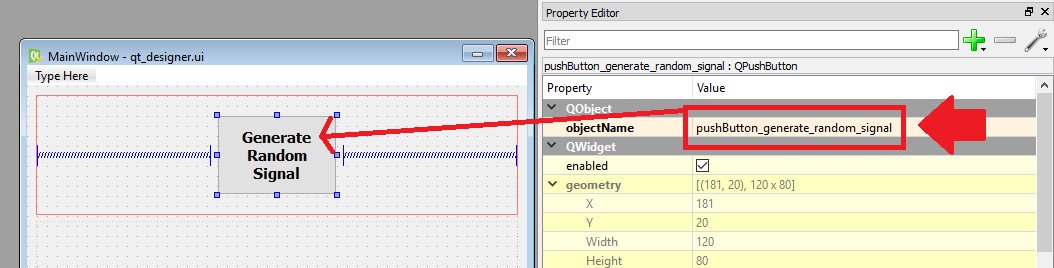
22 nolu satırda Qt Designer'da tanımladığımız butonun clicked sinyaline update_graph fonksiyonunu (slot) bağlıyoruz. Signal-slot bağlantısı için önceki yazıma bakabilirsiniz.
7 nolu satırda grafik üzerinde işlem yapabilmek için Matplotlib modülünden NavigationToolBar2QT koda dahil edilir.
9 nolu satırda NumPy paketi matematiksel işlemler ve dizi işlemlerinde kullanmak için eklenmiştir.
10 nolu satırda Python kurulumu ile birlikte gelen random paketi rastgele sayı üretmek için koda eklenmiştir.
12-16 arası satırları mplwidget.py kodlarını anlatırken açıklamıştım burada tekrar açıklamıyorum. Dikkat edilmesi gereken nokta Qt Designer ile tasarım yaptığınız yapıya göre sınıf tanımlamanız. Biz Qt Designer'da Main Window seçerek tasarım yapmıştık burada da bu sebeple sınıf tanımlamasında QMainWindow kullandık.
18 nolu satırda Qt Designer ile yapılan tasarım yüklenir. Tasarımı kaydettiğiniz ismi ilk parametre olarak vermelisiniz.
20 nolu satırda arayüz penceresine setWindowTitle fonksiyonu ile isim veriyoruz.
22 nolu satırda Qt Designer'da tanımladığımız butonun clicked sinyaline update_graph fonksiyonunu (slot) bağlıyoruz. Signal-slot bağlantısı için önceki yazıma bakabilirsiniz.
24 nolu satırda addToolBar fonksiyonuyla NavigationToolbar arayüze eklenir.
27 28 29 30 31 32 33 34 35 36 37 38 39 40 41 42 43 44 45 46 47 48 49 | def update_graph(self): fs = 500 f = random.randint(1, 100) ts = 1/fs length_of_signal = 100 t = np.linspace(0,1,length_of_signal) cosinus_signal = np.cos(2*np.pi*f*t) sinus_signal = np.sin(2*np.pi*f*t) self.MplWidget.canvas.axes.clear() self.MplWidget.canvas.axes.plot(t, cosinus_signal) self.MplWidget.canvas.axes.plot(t, sinus_signal) self.MplWidget.canvas.axes.legend(('cosinus', 'sinus'),loc='upper right') self.MplWidget.canvas.axes.set_title('Cosinus - Sinus Signal') self.MplWidget.canvas.draw() app = QApplication([]) window = MatplotlibWidget() window.show() app.exec_() |
27-43 nolu satırlar arası butona bağlanan update_graph fonksiyonu (slot) yazılmıştır. Kullanıcı butona her bastığında kodumuz bu fonksiyonu çalıştıracaktır.
29-36 satırlar arası NumPy ve random paketlerindeki fonksiyonlar kullanılarak rastgele frekanslarda sinus ve cosinus fonksiyonları üretilmektedir.
38 nolu satırda grafiğe yeni bir çizim yapmadan önce önceki çizimler silinir. Bu işlemi yapmazsak grafikleri üst üste çizer.
39-40 nolu satırlarda üretilen cosinus ve sinus fonksiyonları çizdirilmektedir.
41 nolu satırda çizdirdiğimiz grafikleri ayırt etmek için legend eklenir.
42 nolu satırda grafiğe başlık eklenir.
43 nolu satırda grafiğimiz çizdirilir.
46-49 nolu satırları önceki yazımda açıkladığım için burada tekrar etmiyorum.
29-36 satırlar arası NumPy ve random paketlerindeki fonksiyonlar kullanılarak rastgele frekanslarda sinus ve cosinus fonksiyonları üretilmektedir.
38 nolu satırda grafiğe yeni bir çizim yapmadan önce önceki çizimler silinir. Bu işlemi yapmazsak grafikleri üst üste çizer.
39-40 nolu satırlarda üretilen cosinus ve sinus fonksiyonları çizdirilmektedir.
41 nolu satırda çizdirdiğimiz grafikleri ayırt etmek için legend eklenir.
42 nolu satırda grafiğe başlık eklenir.
43 nolu satırda grafiğimiz çizdirilir.
46-49 nolu satırları önceki yazımda açıkladığım için burada tekrar etmiyorum.
Qt Designer ile tasarlanan arayüzde Matplotlib paketini kullanarak nasıl grafik çizdireceğimizi öğrenmiş olduk. Değinmediğimiz birçok özellik olabilir, ancak bunu bir başlagıç olarak kabul ederek daha iyi daha güzel arayüzleri kendi çalışmalarınız için hazırlayabilirsiniz.
