nasıl kurulur etiketine sahip kayıtlar gösteriliyor. Tüm kayıtları göster

1 Nisan 2020 Çarşamba

Qt Android Kurulumu

Qt Android Kurulumu


Qt, birden çok platformu destekleyen (cross-platform) masaüstü, gömülü sistem ve mobil ortamlar için grafiksel kullanıcı arayüzü geliştirmemizi sağlayan bir araçtır.
Aslında Qt'yi sadece arayüz hazırlama programı olarak nitelendirmek Qt'ye yapılmış büyük haksızlıktır. Qt içerisinde çok gelişmiş C++ modülleri, sınıfları vardır. Qt ile kullanıcı arayüzü geliştirmek için C++ programlama dili kullanılmaktadır. Qt'nin bana göre en önemli avantajı birçok işletim sisteminde (Windows, Linux, Mac) kullanılabiliyor olmasıdır (cross-platform özelliği).
Qt'nin ticari ve açık kaynak (open source) olmak üzere 2 çeşit lisansı mevcuttur. Hobi amaçlı kullanım ücretsizdir.
Algoritma geliştirirken veya test ederken bir arayüz hazırlayarak onun üzerinde çalışmanın işleri kolaylaştırdığını, zaman kazandırdığını ve sonuçları daha iyi yorumlama fırsatı sunduğunu düşünüyorum. Ben genelde bu sebeple Qt'yi kullanıyorum. Ayrıca ağ bağlantısı olan cihazların uzaktan kullanılması için Qt ile Android işletim sisteminde çalışan mobil uygulamalar geliştiriyorum.
Bu kurulum ile amacımız masaüstü için daha önceden hazırladığımız programların android işletim sistemine sahip cep telefonunda çalıştırmaktır. Tamamiyle Android uygulama geliştirmek değildir. Zaten Qt'yi biliyorsanız ve mobil uygulama geliştirme ihtiyacınız varsa sıfırdan başka bir programlama dili veya program öğrenmeden mevcut bilgimizi kullanarak geliştirdiğimiz masaüstü uygulamaları Android işletim sisteminde çalıştırılabilir hale getirmektir.
Bu yazımızda Android işletim sisteminde çalışacak mobil uygulamalar için Qt kurulumunu gerçekleştireceğiz. Kurulumu yaptıktan sonra hazırlamış olduğum Ücretsiz Qt Derslerini izleyerek Qt ile ihtiyacınız olan mobil uygulamaları geliştirebilirsiniz.


1. Qt'yi Tanıyalım

Qt ile birlikte sıklıkla kullanılan Qt Creator ve Qt Designer araçları bu bölümde kısaca tanıtılacaktır.

1.1. Qt Creator Nedir ?

Qt Creator, Qt ile daha rahat ve daha kolay arayüz geliştirmenizi sağlayan Bütünleşik Geliştirme Ortamı (Integrated Development Environment, ide) olarak adlandırılır. Qt Creator ile içerisinde barındırdığı araçlar sayesinde proje oluşturmak ve burada saymakla bitiremeyeceğim bir çok ayarı yapmanız çok kolaydır. Qt Creator, içerisinde aynı zamanda Qt Designer'ı da içermektedir. Qt Designer ise sürükle-bırak tekniği ile arayüz tasarımı yapmanızı sağlayan tasarım aracıdır. Qt'de arayüz tasarımı için 2 seçenek vardır. Qt Designer aracında sürükle-bırak kolaylığı ile tasarım yapılabildiği gibi kod yazarak da tasarım yapılabilir.


Zaman içerisinde farklı logolar kullanılsa da genelde Qt Creator için aşağıdaki logo kullanılmaktadır.


1.2. Qt Designer Nedir ?

Qt Designer, tek başına da kurulup kullanılabildiği gibi Qt Creator içerisinde de kullanılabilmektedir. Eğer Qt Creator kullanıyorsanız Qt Creator içerisindeki Qt Designer işinizi görecektir. Ayrıca Qt Designer kurmanıza gerek yok. Genel olarak aşağıdaki ikon Qt Designer ikonu olarak kullanılmaktadır.


Qt Designer'da arayüz elemanları widget box olarak adlandırılan ekranın sol bölümünde yer almaktadır. Buradan seçilen arayüz elemanı aşağıda gösterildiği gibi sürükle-bırak tekniği ile arayüz tasarımına eklenmektedir. Daha detaylı bilgilere Ücretsiz Qt Derslerini izleyerek ulaşabilirsiniz.


2. Qt Android Kurulumu

Qt Android kurulumunu aşağıdaki adımları takip ederek gerçekleştireceğiz.

2.1. Mevcut Qt Kurulumunun Kontrol Edilmesi

Bu adımda eğer daha önceden bilgisayarınıza Qt kurulumu gerçekleştirdiyseniz ( Windows için Qt Kurulumu , Ubuntu (Linux) için Qt Kurulumu ), bu kurulumun Android için mobil uygulama geliştirmeye yeterli olup olmadığı kontrol edilecektir.
Bunun için öncelikle Qt Creator açılır ve üst bölümde yer alan Tools sekmesinde Options seçeneğine tıklanır.


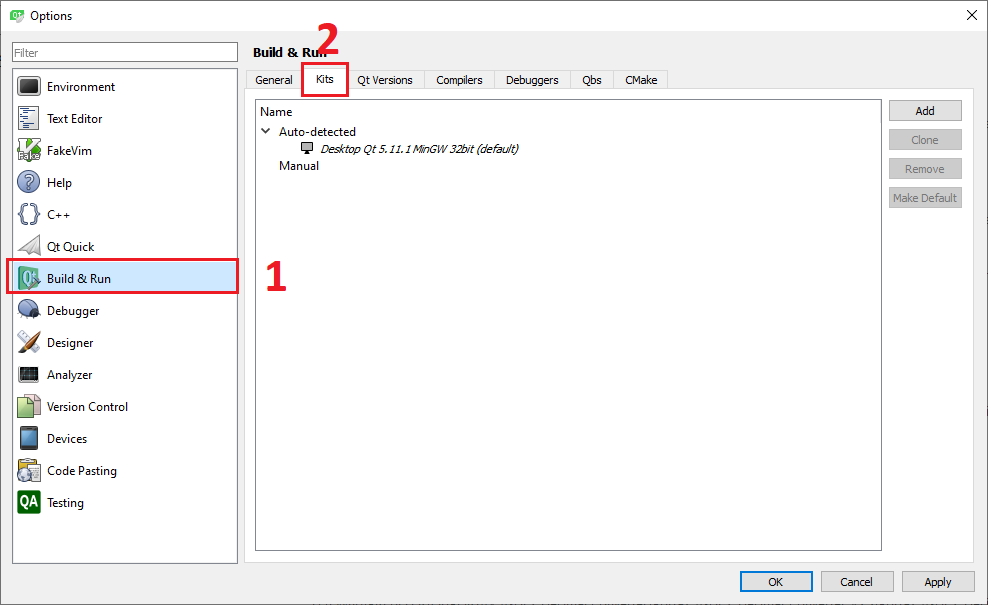
Açılan pencerede sol bölümde yer alan Build & Run seçilir. Bu bölümde yer alan Kits ve Qt Versions sekmelerinde aşağıdaki ekran görüntüsünde yer alan Android ile alakalı bölümler yoksa mevcut kurulumunuz ile Android işletim sistemi için mobil uygulama geliştiremezsiniz.


Android kurulumu olmayan MinGW32 kurulumu olan Qt kurulumu için Kits ve Qt Versions sekmelerinde aşağıdaki ekran görüntüsüne benzer bir sonuç elde edersiniz.


2.2. Qt Android Kurulumu

Qt Android kurulumu için elimizde aşağıdaki şemada gösterildiği gibi 2 seçenek mevcuttur. Eğer Android konfigürasyonu olmayan mevcut Qt kurulumumuz varsa bu kuruluma sonradan MaintenanceTool ile Android konfigurasyonu ekleyebiliriz. 2. seçenek ise sıfırdan içerisinde Android konfigürasyonu barındıracak şekilde Qt kurulumunu gerçekleştirmektir.


Bu 2 farklı kurulum yöntemi detaylı olarak yazının sonunda yer alan videoda açıklanmıştır ve kurulumlar adım adım gerçekleştirilmiştir. Her 2 yöntem için ortak olan Qt kurulumu sırasında yer alan Android konfigürasyon ekleme adımı aşağıdaki ekran görüntüsünde gösterilmiştir. Bu adıma ulaşmak için önceki yazılarımı inceleyebilirsiniz ( Windows için Qt Kurulumu , Ubuntu (Linux) için Qt Kurulumu ).


2.3. JDK - NDK - SDK Kurulumları

Bir önceki adımda yapmış olduğumuz işlem ile Qt'ye dedik ki "Ben Android ile mobil uygulama geliştirmek istiyorum kendini buna göre ayarla" ve Qt kendisini Android ile çalışacak şekilde ayarladı. Şimdi Qt bize diyor ki "Ben kendimi Android ile çalışacak şekilde ayarladım şimdi benim ihtiyaç duyduğum dış kaynaklı araçları kurman gerekiyor".
Biz de Qt'nin sözlerini dikkate alarak onun ihtiyaç duyduğu dış kaynaklı araçları kurma işlemine geçiyoruz. Bunun için öncelikle daha önce yaptığımız gibi Qt Creator açılır ve üst bölümde yer alan Tools sekmesinde Options seçeneğine tıklanır.


Açılan pencerede sol bölümde yer alan Devices seçilir ve bu seçimle birlikte güncellenen pencerede üst bölümde yer alan Android sekmesi seçilir. Açılan ekran hem Qt nin ihtiyaç duyduğu araçları JDK (Java Development Kit), NDK (Native Development Kit), SDK (Software Development Kit) hem de bu araçları yüklemeniz için ihtiyaç duyduğunuz kaynaklara yönlendirmeler içermektedir.


Bu araçların yüklenme işlemi detaylı olduğu ve yazı ile anlatmak zahmetli olduğu için burada anlatılmayacaktır. Yazının sonunda yer alan videoda detaylar ve kurulumlar mevcuttur.
Qt Android kurulumunda en zahmetli olan şey burada yer alan paketlerin ve Qt versiyonunun birbirleriyle uyumlu olarak çalışan versiyonlarını denk getirmektir.
Aşağıdaki tabloda birbirleriyle uyumlu çalışan paket versiyonları gösterilmektedir.

Qt Creator 4.6.2
Qt 5.11.1 veya 5.12.0
JDK (Java Development Kit) 8u241
NDK (Native Development Kit) r10e
SDK (Software Development Kit) 26.1.1


2.4. Qt ile Mobil Uygulama Geliştirme

Qt Android kurulumunu ve birbiri ile uyumlu olarak çalışan ihtiyaç duyulan paket kurulumlarını başarılı bir şekilde yaptıktan sonra Qt ile mobil uygulama geliştirme aşamasına geçebiliriz. Qt ile aşağıdaki şemadan da görüleceği gibi Qt Widgets ve Qt Quick olmak üzere 2 farklı yapıda uygulama geliştirebilmektedir.


Qt Quick yapısı, Qt içerisine sonradan dahil olan ve daha çok mobil (cep telefonu, tablet) uygulama geliştirmek için kullanılan ve içerisinde Javascript sözdizimine (syntax) benzeyen QML (Qt Modeling Language) dili kullanılan yapıdır. Qt Widgets, Qt içerisinde Qt Quick yapısından önce var olan ve daha çok Masaüstü uygulama geliştirmek için kullanılan C++ programlama dilini kullanan yapıdır. Qt Widgets daha çok masaüstü uygulamalar için kullanılsa da Qt Widgets ile geliştirmiş olduğunuz uygulamayı mobil platformlarda herhangi bir sıkıntı ile karşılaşmadan rahatça kullanabilirsiniz.


27 Ağustos 2018 Pazartesi

Python Sanal Ortam (virtualenv, virtualenvwrapper) Kurulumu/ Kullanımı

Python Sanal Ortam (virtualenv, virtualenvwrapper) Kurulumu/ Kullanımı


Neden Sanal ortam kurmaya ihtiyaç duyduğumuza önceki pip/pip3 nedir ? yazısında değinmiştim. Python programlama dilinde genel olarak Python2 ve Python3 olmak üzere 2 genel versiyon vardır. Bu versiyon farklılıkları aslında gelişmekte olan tüm programlarda, kütüphanelerde mevcuttur. Örneğin bir uygulamanız bir kütüphanenin 1.0 versiyonuna ihtiyaç duyarken başka bir uygulamanız aynı kütüphanenin 2.0 versiyonuna ihtiyaç duymaktadır ve aynı anda aynı kütüphanenin 2 farklı versiyonunu çalıştırmamız mümkün olmadığından sanal ortamlara olan ihtiyaç tam bu noktada ortaya çıkmaktadır. Sanal ortamlar kurarak birbirinden bağımsız aynı kütüphanelerin farklı versiyonlarını kullanmak mümkündür. Sanal ortam kurmak için bir kaç seçenek mevcuttur. Ben burada virtualenv ve bu sanal ortamın kullanımını kolaylaştıran virtualenvwrapper'dan bahsedeceğim.

virtualenv birbirinden bağımsız (yalıtılmış,izole) Python ortamları oluşturmak için bir araçtır. virtualenv diğer sanal ortamlarla kütüphanelerini paylaşmayan kendi kurulum dizinine (klasörüne) sahip sanal ortamlar oluşturur.

virtualenvwrapper virtualenv aracını daha kolay bir şekilde sanal ortam oluşturma, silme, yönetme amacıyla kullanmamızı sağlayan başka bir araçtır.


1. Bilgisayarınıza virtualenv/virtualenvwrapper Kurulu Olup Olmadığının Kontrol Edilmesi

İşletim sisteminize virtualenv ve virtualenvwrapper araçlarının yüklü olup olmadığını aşağıdaki komutları sırasıyla çalıştırarak kontrol edebilirsiniz.

virtualenv --version

virtualenvwrapper --version


2. virtualenv/virtualenvwrapper Kurulumu

Eğer sisteminizde bu araçlar kurulu değilse aşağıdaki komutları çalıştırarak kurulumu gerçekleştirebilirsiniz.

pip install virtualenv

pip install virtualenvwrapper


pip install virtualenvwrapper-win


Sadece virtualenvwrapper kurulumu yaptığınızda virtualenv kurulumu da otomatik yapılmaktadır. Tekrar versiyon öğrenmek için kullandığımız komutu çalıştırdığımızda muhtemelen aşağıdaki ekran görüntüsüne benzer bir sonuç alacaksınız. Burada 16.0.0 versiyonu kurulmuştur.


virtualenvwrapper için versiyon kontrolü yapmadan önce yapmamız gereken birkaç işlem mevcuttur. Root klasörü (/) içerisinde virtualenvwrapper.sh shell betiğinin (script) nerede olduğuna bakıyoruz ve /usr/local/bin/ dizininde olduğunu görüyoruz.


virtualenvwrapper bir takım shell fonksiyonlarından oluşmaktadır ve bu sebeple shell başlangıç dosyasına (startup file) aşağıdaki satırları eklememiz gerekmektedir. Shell başlangıç dosyaları .bashrc veya .profile ismindeki dosyalardır. Bu dosyaların adının önünde nokta (.) bulunduğundan bu dosyalar linux işletim sisteminde gizli dosya olarak algılanmaktadır. Bu tür dosyalar genelde konfigurasyon bilgileri içerdiğinden genelde gösterilmezler. Bu dosyaları görmek için Home (~) dizininde ctrl+H kısayol tuşlarına basmanız gerekir. Bu kısayol tuşlarına bastığımızda aşağıdaki ekran görüntüsüne benzer bir sonuç elde ederiz ve aradığımız .bashrc burada yer almaktadır. .bashrc siz terminali her açtığınızda çalıştırılan shell komut dosyasıdır.


export VIRTUALENVWRAPPER_PYTHON=/usr/bin/python3
export WORKON_HOME=$HOME/.virtualenvs
export PROJECT_HOME=$HOME/my_projects
source /usr/local/bin/virtualenvwrapper.sh


1
2
3
export WORKON_HOME=$HOME/.virtualenvs
export PROJECT_HOME=$HOME/my_projects
source /usr/local/bin/virtualenvwrapper.sh


export ifadesi ile WORKON_HOME ve PROJECT_HOME değişkenleri tanımlandıkları yerin dışında da kullanılabilir hale geldiler. source ifadesi ile shell fonksiyonlarının yer aldığı virtualenvwrapper.sh bir kez çalıştırılır. İsterseniz # ile bu satırların üzerine unutmamanız için yorum yazabilirsiniz. .bashrc kaydedildikten sonra başka bir değişiklik yapılmadan kapatılır ve aşağıdaki komut ile .bashrc bir kez çalıştırılır.


source ~/.bashrc


yapılan işlemlerden sonra virtualenvwrapper'ın versiyonunu öğrenmemizi sağlayan komut tekrardan çalıştırılır. Eğer virtualenvwrapper hakkında bilgilerin yer aldığı bir sonuç ekranı ile karşılaştıysanız buraya kadar yapılan işlemlerin doğru olduğunu gösterir.


3. Yeni Sanal Ortam Oluşturma : mkvirtualenv

Yeni sanal ortam oluşturmak için kullanılan mkvirtualenv komutunun kullanımı aşağıdaki gibidir:


mkvirtualenv yeni_sanal_ortam_adi


Yeni sanal ortam oluştururken python 2 ya da python 3 seçimi yapmamız mümkündür. İlgili dökümana buradan ulaşabilirsiniz ya da virtualenv --help komutunu çalıştırarak ulaşabilirsiniz.


4. Python versiyonuna Göre Yeni Sanal Ortam Oluşturma

Python2 için yeni sanal ortam oluşturma


mkvirtualenv yeni_sanal_ortam_adi -p python2


Python3 için yeni sanal ortam oluşturma


mkvirtualenv yeni_sanal_ortam_adi -p python3


5. Mevcut Sanal Ortamı Kapatma : deactivate

mevcut sanal ortam içerisindeyken aşağıdaki komut çalıştırılarak sanal ortamdan çıkış yapılır.


deactivate


6. Mevcut Sanal Ortama Geçiş Yapma : workon

daha önceden oluşturulmuş sanal ortama geçiş yapmak için aşağıdaki komut çalıştırılır.


workon sanal_ortam_adi


7. Sanal Ortama Kurulan Paketlerin Listelenmesi : lssitepackages

sanal ortama kurulan paketleri listelemek/görüntülemek için aşağıdaki komut çalıştırılır.


lssitepackages


8. Oluşturulan Sanal Ortamların Listelenmesi : lsvirtualenv

oluşturmuş olduğunuz tüm sanal ortamları listelemek için aşağıdaki komut çalıştırılır.


lsvirtualenv


9. Mevcut Sanal Ortamın Silinmesi : rmvirtualenv

oluşturmuş olduğunuz sanal ortamı silmek için aşağıdaki komut çalıştırılır.


rmvirtualenv sanal_ortam_adi


25 Ağustos 2018 Cumartesi

Python Wheels Nedir ?

Python Wheels Nedir ?


Python Wheel, Python için standart kabul edilen paket dağıtım formatıdır. Wheel özel olarak biçimlendirilmiş (formatlanmış) bir dosya adı ve .whl uzantılı ZIP biçiminde bir arşiv dosyasıdır. Python'un egg formatı yerine getirilmiş ihtiyaç duyulan tüm Python içeriklerinin bir arada bulunmasını sağlayan bir arşiv dosyasıdır. Bu yazının yazıldığı tarih itibariyle PyPI yazılım deposunda en çok indirilen 360 paketten 263'ü wheel formatındadır. pip komutu ya source distribution (sdist) ya da wheel kurulumu yapmaktadır. Eğer PyPI yazılım deposunda her ikisi de mevcutsa pip, wheel formatındaki paketi kullanarak kurulum yapmayı tercih etmektedir. Source distribution (sdist) ile kıyaslandığında wheel ile daha hızlı kurulum yapılmaktadır. Wheel (.whl uzantılı) dosyayı aşağıdaki komutu çalıştırarak bilgisayarınıza kurabilirsiniz.


pip install paket_adi.whl


Eğer bilgisayarınıza Wheel kurulu değilse aşağıdaki komutları çalıştırarak wheel kurulumu yapılabilir.


pip install wheel

pip3 install wheel


Python Pip Nedir ? Python Pip3 Nedir ? Nasıl Kurulur ?

Python Pip Nedir ? Python Pip3 Nedir ? Nasıl Kurulur ?


Python programlama diliyle yeni tanışanların sıkça karşılaşacakları bir komuttur, pip. Kimisi merak edip araştırmıştır nedir bu pip diye kimisi de bir takım Python kütüphanelerini (paketlerini) kurmak için ne olduğunu bilmeden birçok kez çalıştırmıştır. Bir de pip3 var... Peki pip nedir ? Pip3 nedir ? Aralarında nasıl bir fark vardır ? Hangi durumda pip, hangi durumlarda pip3 kullanmalıyız bu yazıda elimden geldiğince anlatmaya çalışacağım. Öncelikle pip ve pip3 komutlarını PyPI sitesinde yer alan Python paketlerini bilgisayarımıza kurmak için kullanıyoruz. PyPI (The Python Package Index) Python programlama dili için yazılım deposudur. Kendi yazmış olduğunuz Python kodlarını buradaki talimatları takip ederek PyPI'da paylaşabilirsiniz.


1. Bilgisayarınıza Python Kurulu Olup Olmadığının Kontrol Edilmesi

PyPI yazılım deposundan paket kurulumu yapabilmek için işletim sisteminizde Python kurulu olması gerekmektedir. Linux işletim sistemlerinde Python kurulu gelmektedir. İşletim sisteminizde Python'un kurulu olup olmadığını aşağıdaki komutu çalıştırarak anlayabilirsiniz.


python --version


Bu komutu çalıştırdığınızda 4 farklı durumla karşılaşabilirsiniz.

1. Python kurulu değildir.

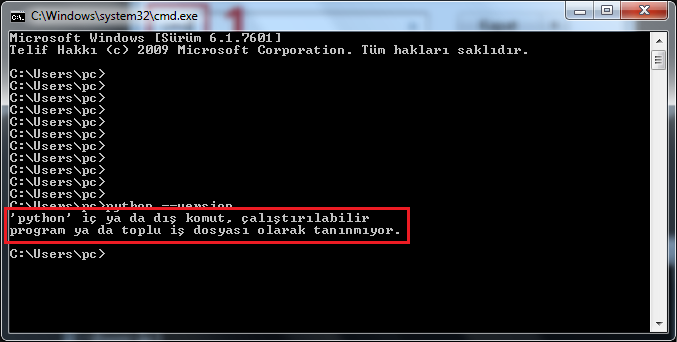
Eğer Python kurulu değilse " 'python' iç ya da dış komut, çalıştırılabilir program ya da toplu iş dosyası olarak tanınmıyor" şeklinde uyarı alırsınız.

2. Python2 kuruludur.

Eğer Python 2.x.x, ifadesi alıyorsanız örneğin Python 2.7.13 şeklinde bir sonuç döndüyse işletim sisteminizde Python2 kuruludur. Ancak bu sonuç sadece Python2 kurulu olduğunu doğrulamaz aynı zamanda Python3'de kurulu olabilir.

3. Python3 kuruludur.

Eğer Python 3.x.x, ifadesi alıyorsanız örneğin Python 3.5.3 şeklinde bir sonuç döndüyse işletim sisteminizde Python3 kuruludur. Bu sonuç sadece Python3 kurulu olduğunu doğrular.

4. Hem Python2 hem Python3 kuruludur.

Eğer yukarıdaki komutu çalıştırdığınızda Python2 sonucu dönüyorsa bilgisayarınızda hem Python2 hem de Python3 kurulu olma ihtimali vardır. Python2 ile birlikte Python3'ün de kurulu olup olmadığını aşağıdaki komutu çalıştırarak anlayabilirsiniz.


python3 --version


Bu komut bilgisayarınızda eğer yüklü ise Python3 versiyonunu gösterecektir.

Sadece Python2 versiyonunu öğrenmek istiyorsanız aşağıdaki komutu çalıştırmalısınız.


python2 --version


Aşağıdaki ekran görüntüsü Python yüklü olmayan Windows işletim sisteminde python --version komutu çalıştırıldığında elde edilen sonucu göstermektedir.


Eğer Python kurulu değilse Python kurulumu için önceki yazımı takip edebilirsiniz.

Windows'a Python Kurulumu

Aşağıdaki ekran görüntüsü Python3 yüklü olan Windows işletim sisteminde python --version komutu çalıştırıldığında elde edilen sonucu göstermektedir.


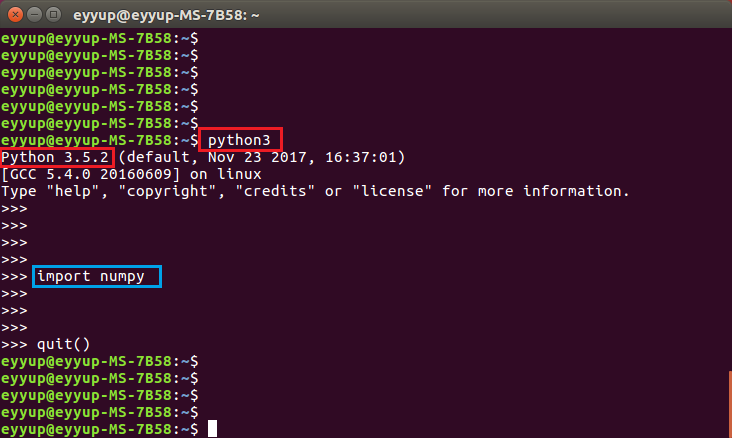
Aşağıdaki ekran görüntüsü Ubuntu 16.04 işletim sisteminde python --version ve python3 --version komutları çalıştırıldığında elde edilen sonucu göstermektedir. Daha önce de belirttiğim gibi Linux dağıtımlarında Python2 ve Python3 kurulu olarak gelmektedir.


Aşağıdaki ekran görüntüsü Raspberry Pi 3'de yüklü bulunan bir Linux işletim sistemi olan Raspbian işletim sisteminde python --version ve python3 --version komutları çalıştırıldığında elde edilen sonucu göstermektedir.


2. Bilgisayarınıza Pip Kurulu Olup Olmadığının Kontrol Edilmesi

Windows işletim sistemi için önceki yazımı takip ederek kurulum yaptıysanız pip kurulumu otomatik gerçekleşmiş demektir. Bunu aşağıdaki komutları çalıştırarak test edebilirsiniz.


pip --version

pip3 --version


Burada sadece Python3 kurulu olduğu için hem pip hem de pip3 aynı amaç doğrultusunda Python3 paketlerinin kurulumunda kullanılabilir aralarında bir fark yok.

Aşağıdaki ekran görüntüsünde yukarıdaki komutların Raspberry Pi3'de çalıştırılmasıyla elde edilen sonuç gösterilmektedir.


Burada hem Python2 hem de Python3 kurulu olduğu için pip ve pip3 komutları farklı klasörlere kurulum yapacaktır.

  • pip komutunu kullandığımızda Python2 için Python paket kurulumu gerçekleştirecektir.

  • pip3 komutunu kullanarak Python paket kurulumu gerçekleştirdiğimizde Python3 için kurulum yapılacaktır.

!!!! Uyarı:

Burada hataya düşülebilecek nokta Python3 için paket kurulumu yapmak istediğimizde pip komutu kullanmamız olacaktır.

3. pip/pip3 Kurulumu

Yukarıda bahsedilen pip ve pip3 versiyonlarını öğrenmek için kullanılan komutları çalıştırdığımızda pip veya pip3' ün kurulu olup olmadığını da öğrenebiliriz. Aşağıdaki ekran görüntüsünde Ubuntu 16.04 işletim sisteminde pip --version ve pip3 --version komutlarının çıktıları gösterilmektedir.


Burada pip3 --version komutunu çalıştırdığımızda pip3'ün yüklü olmadığını belirten bir uyarıyla ve pip3'ü hangi komutu çalıştırarak kuracağımızı belirten bir tavsiye çıktısı almaktayız.

  • Linux sistemleri için pip kurulumunu (Python2 için) aşağıdaki komutu çalıştırarak gerçekleştirebilirsiniz.


sudo apt install python-pip


  • Linux sistemleri için pip3 kurulumunu (Python3 için) aşağıdaki komutu çalıştırarak gerçekleştirebilirsiniz.


sudo apt install python3-pip


Diğer Linux işletim sistemlerine pip/pip3 kurulumu için buradaki yazıdan faydalanabilirsiniz.

  • Windows işletim sistemleri için pip (Python2 için) ve pip3 (Python3 için) kurulumunu için aşağıdaki adımları takip edebilirsiniz.

Adım 1. get-pip.py Python kodunu bilgisayarınıza indirin.

Adım 2. Bu Python dosyasının bulunduğu klasöre geçerek bu dosyayı aşağıdaki komutta belirtildiği gibi çalıştırınız.


python get-pip.py


4. pip/pip3 Güncelleme

Hem Windows hem de Linux işletim sistemlerinde pip'i (Python 2 için) güncellemek için aşağıdaki komutu çalıştırabilirsiniz.


python -m pip install --upgrade pip


Hem Windows hem de Linux işletim sistemlerinde pip3'ü (Python 3 için) güncellemek için aşağıdaki komutu çalıştırabilirsiniz.


python3 -m pip install --upgrade pip


5. pip/pip3 ile Python Paket Kurulumu Yapma

Python paketlerini bilgisayarımıza kurmak için aşağıdaki formatta pip/pip3 komutları çalıştırılır.


pip install paket_adi

pip3 install paket_adi


Burada "paket_adi" olarak ifade ettiğimiz yere bilgisayarınıza kurmak istediğiniz paket adını yazıyorsunuz.

Örnek olması açısından Python programlama dilinde çok yaygın olarak kullanılan "numpy" paket kurulumunu hem Python2 için hem de Python3 için gerçekleştirelim. Öncelikle Python2 ve Python3 için numpy paketinin kurulu olup olmadığını "import numpy" komutunu çalıştırarak test ediyoruz ve "numpy" adında bir modülün olmadığını belirten bir hata alıyoruz. Aşağıdaki ekran görüntülerini inceleyebilirsiniz.


Önemli Not 1:


Burada "python" komutu yazarak Python2 kodlarını yazdığımız ortama giriş yaptığımıza, "python3" komutu yazarak Python3 kodlarını yazdığımız ortama giriş yaptığımıza dikkat ediniz.


Önemli Not 2:


Python ya da Python3 komutlarını çalıştırarak python kodlarını yazdığımız ortamdan quit() komutu yazarak çıkış yaparız. Bu kod hem Windows hem de Linux işletim sistemlerinde çalışmaktadır. Ayrıca Linux işletim sisteminde bu kod yerine ctrl+D tuş kombinasyonuna basarak bu ortamdan çıkış yapabiliriz. Windows ortamında ise ctrl+Z tuş kombinasyonuna bastıktan sonra Enter tuşuna basarak Python ortamından çıkış yapabilirsiniz.

Aşağıdaki ekran görüntülerinde sırasıyla Python2 ve Python3 için "numpy" paketinin kurulumu ve test edilmesi gösterilmiştir. "import numpy" kodunu çalıştırdığımızda hata almadığımızdan dolayı kurulum başarılı bir şekilde yapılmıştır.


6. pip/pip3 ile Kurulan Python Paketinin Bilgisayarınızdan Kaldırılması (uninstall)

Aşağıdaki komutları çalıştırarak daha önce kurulumunu yaptığınız Python paketlerini bilgisayarınızdan kaldırabilirsiniz.


pip uninstall paket_adi

pip3 uninstall paket_adi


7. Özet

pip ve pip3 komutları PyPI yazılım deposunda yer alan Python paketlerini bilgisayarımıza kolay bir şekilde kurmamızı sağlayan komutlardır. Bu komutları kullanırken sahip olduğumuz Python2 ve Python3 versiyonlarını göz önünde bulundurarak bilinçli bir şekilde istediğimiz Python versiyonu için ilgili pip ya da pip3 komutunu kullanmamız gerekmektedir. Hem Python2 hem de Python3 kurulu olan işletim sistemlerinde pip komutu Python2 paketleri için pip3 komutu Python3 paketleri için kullanılmaktadır. Tüm bu karışıklıklardan kurtulmak için sanal ortamlar (virtual environment) oluşturularak bu sanal ortam içerisinde Python paket kurulumları birbirine karıştırılmadan kurulmalıdır. Python2 için bir sanal ortam, Python3 için başka bir sanal ortam kurmanız işlerinizi kolaylaştıracaktır. İleride farklı kütüphaneleri kullanmak istediğinizde bu sanal ortamlara olan ihtiyacınız kaçınılmaz olacaktır. Çünkü her kütüphane farklı paket versiyonlarına bağlılık duyabilmektedir. Sonraki yazımızda sanal ortam kurumunun nasıl yapılacağını açıklamaya çalışacağım.

20 Ağustos 2018 Pazartesi

PyQt5 Windows Kurulumu

PyQt5 Windows Kurulumu


Qt, çok gelişmiş bir Grafiksel Kullanıcı Arayüz (GKA) (Graphical User Interface, GUI) hazırlama programıdır. Qt ile profesyonel arayüzler hazırlanabilmektedir. Qt'nin bana göre en önemli avantajı birçok işletim sisteminde (Windows, Linux, Mac) kullanılabiliyor olmasıdır. Bu özellik cross-platform olarak geçiyor. Qt'nin ticari ve Açık Kaynak (Open Source) olmak üzere 2 çeşit lisansı mevcuttur. Hobi amaçlı kullanım ücretsizdir. Qt ile yazılım geliştirmek için C++ programlama dilini biliyor olmanız gerekmektedir. C++ programlama dili; son yıllarda kullanım alanı çok hızlı bir şekilde genişleyen, öğrenmesi ve kod yazması kolay olan Python programlama diline göre zor bir programlama dilidir. Python son yıllarda veri bilimi, yapay zeka vb. bir çok alanda çalışan yazılımcıların ilk sıradaki tercihi olmaktadır. Hem Python programlama dilinin nimetlerinden yararlanmak hem de Qt ile arayüz geliştirmek istediğimizde karşımıza PyQt çıkmaktadır. PyQt, Qt'nin mevcut tanımlı özelliklerini Python ile kullanmamızı sağlayan köprü vazifesi gören ayrı bir programdır. Literatürde bu işlem "binding" kelimesi ile tanımlanmaktadır. PyQt Riverbank tarafından geliştirilmiştir. Ticari ve Açık Kaynak (GPL) lisansı vardır. Qt4 kullanımı sağlayan PyQt4 ve son çıkan Qt5 kullanımını sağlayan PyQt5 olmak üzere 2 çeşit Genel PyQt versiyonu vardır. Biz burada PyQt5 kurulumu yapacağız.


1. PyQt5 Kurulum Dosyasının İndirilmesi

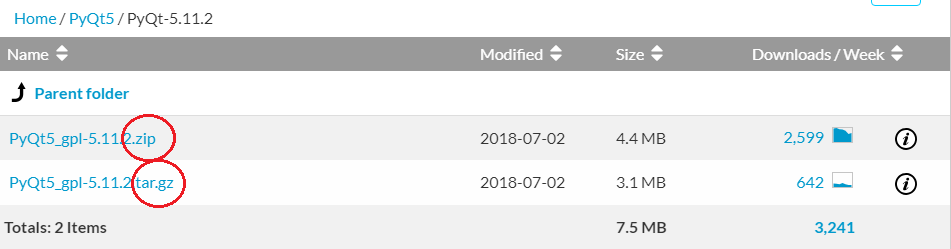
İlk olarak buradan PyQt5 kurulum dosyalarının yer aldığı sayfa açılır. Açılan sayfada farklı versiyonlardaki kurulum dosyaları, bu dosyaların en son ne zaman değiştirildiği ve haftalık inidirilme istatistikleri yer almaktadır. Bu yazının yazıldığı zaman 2 farklı versiyon diğer versiyonlara göre daha çok indirilmiş. Bunlar "PyQt-5.11.2" ve "PyQt-5.6". Aşağıdaki ekran görüntüsünde de bu sonucu görmeniz mümkün.


"PyQt-5.11.2" klasöründe .exe uzantılı yani kurulum için ihtiyaç duyulan tüm paketlerin bir arada olduğu kurulum dosyası mevcut değil. Bu durum bize kurulumun kolay olmayacağı ihtiyaç duyulan paketler arası uyumsuzluk olabileceğini gösteriyor.


Bu sebeple "PyQt-5.6" klasörüne göz atıyoruz ve aradığımız .exe uzantılı kurulum dosyası mevcut. Karşımıza 2 farklı kurulum dosyası çıkıyor:


PyQt5-5.6-gpl-Py3.5-Qt5.6.0-x32-2.exe ---> 32 bit işletim sistemleri için

PyQt5-5.6-gpl-Py3.5-Qt5.6.0-x64-2.exe ---> 64 bit işletim sistemleri için

Bu 2 seçenekten bilgisayarınızın 32 ya da 64 bit olmasına göre tercihte bulunabilirsiniz. Bu kurulum için 64 bit bilgisayarla uyumlu kurulum paketi indirildi.

2. PyQt5 Kurulum Öncesi Yapılması Gerekenler

İndirmiş olduğumuz kurulum dosyasının adında Py3.5 yazmaktadır bu ifade bize PyQt5'in Python 3.5 ile uyumlu olarak çalışacağını dolayısıyla kurulum öncesi bilgisayarımıza Python 3.5 kurmamız gerektiğini göstermektedir.


Ekran görüntüleriyle desteklenerek anlatılan Windows Python 3.5 kurulumunu aşağıdaki linkte bulabilirsiniz.

Windows Python 3.5 Kurulum

3. PyQt5 Kurulum

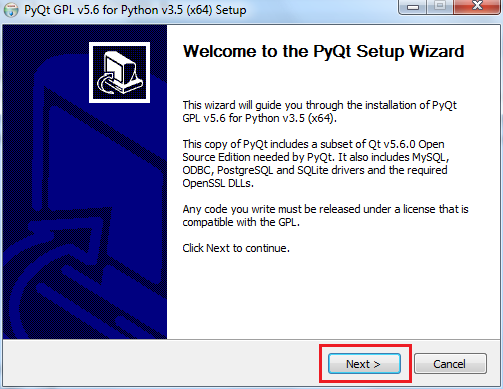
Python 3.5 kurulumu yapıldıktan sonra PyQt5 kurulumuna geçilebilir. İndirilen kurulum dosyasına çift tıklanarak kurulum dosyası çalıştırılır. Karşımıza aşağıdaki ekran görüntüsünde yer alan ekran çıkacaktır. Bu ekranda kurulum dosyasının içeriği hakkında genel bilgiler yer almaktadır. Kuruluma devam etmek için "Next" tuşuna basıyoruz.


Bir sonraki ekranda GPL (General Public License) lisansını kabul etmemiz gerekmektedir. Bunun için "I Agree" tuşuna basarak kuruluma devam ediyoruz.


Lisans anlaşmasını kabul ettikten sonraki adımda kurulum çeşidini seçmemiz gerekiyor. Burada "Full" seçeneğini seçiyoruz böylece ihtiyacımız olan tüm paketler kurulacaktır. Seçimi yaptıktan sonra "Next" tuşuna basıyoruz.


PyQt kurulumunu Python 3.5'in kurulumunun yapıldığı klasöre yapılması gerekmektedir. Bu sebeple Python kurulumu PyQt kurulumundan önce kesinlikle yapılmalıdır. Python 3.5'in kurulum dosyalarının yer aldığı yol otomatik olarak ekranda gösterilmektedir eğer otomatik ayarlanmazsa el ile Python 3.5 klasör yolunu sizim belirlemeniz gerekiyor. Python klasör yolu belirlendikten sonra "Install" tuşuna basıyoruz.


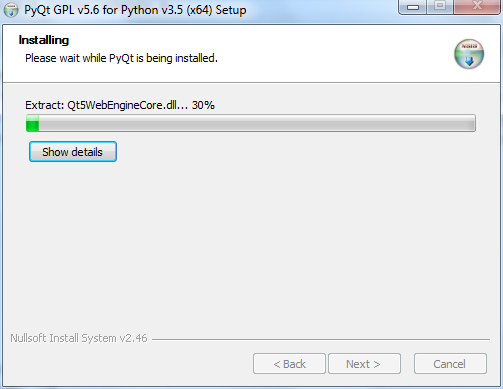
"Install" tuşuna bastıktan sonra kurulumun tamamlanmasını bekliyoruz. Kurulum tamamlandığında "PyQt has been installed on your computer" yazısını aşağıdaki ekran görüntüsünde belirtildiği gibi görmemiz gerekiyor. Bu ekranı gördükten sonra "Finish" tuşuna basarak kurulumu tamamlıyoruz.


4. Kurulumun Test Edilmesi

Komut satırı programı (cmd) açılarak "Python" komutu çalıştırılarak Python kodlarını çalıştıracağımız ortama geçerek ya da Python IDLE ile aşağıdaki komutta belirtildiği gibi PyQt5 kütüphaneleri çalışma ortamına eklenir. Eğer hata almıyorsak kurulumu başarılı bir şekilde yapmışız demektir. Artık PyQt5 ile arayüz tasarımı yapabiliriz.

import PyQt5