python gui etiketine sahip kayıtlar gösteriliyor. Tüm kayıtları göster

6 Nisan 2020 Pazartesi

Design2Py Converter v1.5

Design2Py Converter v1.5


PyQt5 ile arayüz geliştirirken tasarım yapmak için aşağıdaki şemada görüldüğü gibi 2 yöntem mevcuttur:

1) Kod ile tasarım yapmak,
2) Qt designer ile tasarım yapmak


Genellikle zaman kazandırdığı ve kolay olduğu için Qt Designer ile tasarım yapmayı tercih ediyorum. Qt Designer ile tasarım yapıldığında bu tasarımın Python ile kullanılması gerekmektedir. Bu aşamada da 2 farklı yöntem mevcuttur:

1) Pyuic5 ile hazırlanan tasarım Python kodlarına dönüştürülür.
2) loadUi fonksiyonu ile tasarım Python tarafından çağrılır.

loadUi fonksiyonu kullanıldığında arayüz elemanları proje geliştirirken okunamadığı için kod tamamlama özelliği çalışmıyor. Bu özellik çalışmadığında hem arayüz elemanları nesne adlarıyla çağrılırken hem de arayüz elemanlarının sahip olduğu özellikleri (fonksiyonları) kullanırken zorlanıyorsunuz. Bu sebeple hazırlamış olduğum tasarımı Pyuic5 ile Python kodlarına dönüştürmeyi tercih ediyorum. Pyuic5 dönüştürücüsünün nasıl kullanıldığını Ücretsiz PyQt5 Dersleri eğitim serisinde bulabilirsiniz. Biraz zahmetli, hataya açık ve arayüz geliştirirken vakit alan bir işlem olduğu için bu işlemleri daha kolay yapabilmek adına Design2Py Converter programını geliştirdim. YouTube kanalımda PyQt5 derslerini anlatırken sıklıkla kullandım ve mail aracılığı ile isteyenlere ücretsiz olarak verdim. (Bu yazının yazıldığı tarih itibariyle benden 109 kişi programı istedi. Eğer onlarda verdiğim linki başkalarıyla paylaştıysa gerçek kullanıcı sayısı daha fazla olabilir.) Design2Py Converter v1.3 hakkında detaylı bilgilere buradan ulaşabilirsiniz.

Design2Py Converter v1.3'te Karşılaşılan Hatalar

Programı farklı işletim sistemlerinde çok sayıda kişi kullandı ve geri bildirim olarak aşağıdaki hataları bildirdiler:

1) Farklı PyQt5 versiyonlarında Pyuic5'in farklı yapıda olmasından dolayı bir versiyonda başarılı bir şekilde dönüşüm yaparken (PyQt 5.6 - pyuic5.bat) bir başka versiyonda (PyQt 5.11.3 - pyuic5.exe) dönüşüm yapmaması.
2) Pyuic5 veya Pyrcc5 in bulunduğu klasör yolunu bulmak için ortam değişkenlerine erişmeye çalışıyordum ve bu sebeple programın kapanması.

Yeni özelliklerin olduğu ve bahsedilen hataların olmadığı v1.5 hazırlandı.

Design2Py Converter v1.5'te Yenilikler

1. Dil Desteği

Design2Py Converter v1.5 Türkçe ve İngilizce olmak üzere 2 farklı dilde çalışabilmektedir. Dil tercihi menüden değiştirilebilmektedir.


2. Ayarları Kaydetme-Yükleme Özelliği

Kullanım kolaylığı için getirilen bir özelliktir. Programı kapatmadan önce mevcut ayarlarını (dil tercihi, seçilen sekme (sayfa) ve dosya yolları) kayıt ederseniz ve programı daha sonra açtığınızda kaldığınız yerden devam edebilmek için kaydetmiş olduğunuz ayarları yükleyebilirsiniz. Böylelikle her seferinde dosya yollarını ayarlamak zorunda kalmazsınız.


Ayrıca Programın bulunduğu klasör içerisinde formata uygun (program tarafından oluşturulmuş) init.json adında ayarlar dosyası varsa, Design2Py Converter bu dosyada yer alan ayarlara göre açılacaktır. Bu özellik sayesinde kaydetmiş olduğunuz ayarları tekrar yüklemenize ihtiyaç duymayacaksınız.

3. Yardım Menüsünde Yapılan Değişiklikler

Yardım menüsünde 2 ufak değişiklik yapılmıştır. Daha önce YouTube kanalıma yönlendiren link zaten PyQt5 Dersleri ile YouTube kanalına gidilebildiği için Blog sayfama yönlendirilmiştir ve adı Yapay Zeka Labs Blog olarak değiştirilmiştir. İkinci olarak Sürüm Notları seçeneği ile program ve versiyon hakkında detaylı bilgilere ulaşılması adına bu sayfaya yönlendirme sağlanmıştır.


4. Yapay Zeka Labs Sekmesi

Giriş sekmesinde bulunan Yapay Zeka Labs logosuna tıkladığınızda Yapay Zeka Labs YouTube kanalım açılacaktır.


5. ui-2-py Sekmesi

Programın farklı PyQt5 versiyonlarında Pyuic5'in farklı yapıda olmasından dolayı bir versiyonda başarılı bir şekilde dönüşüm yaparken (PyQt 5.6 - pyuic5.bat) bir başka versiyonda (PyQt 5.11.3 - pyuic5.exe) dönüşüm yapmaması en büyük problemdi ve bu problemden kurtulmak için Pyuic5 bileşeninin kullanımını iptal ettim. Dönüşüm işleri programın içinde gerçekleşmektedir. Bu sekmede kullanıcının yapması gereken tek şey dönüştürmek istediği tasarımı Tasarımı (.ui) Seç butonuna basarak seçmesidir. Önceki versiyonda (v1.3) Python kodlarına dönüştürülen tasarım mevcut tasarım ile aynı klasöre ve tasarım adının sonuna _python eklenerek kaydediliyordu. Kullanıcıya kayıt isminde ve klasör yolunda değişiklik yapma hakkı tanıdım. İsterse Kayıt Yoluna Gözat tuşuna basarak değişiklik yapabilir. Son olarak dönüşüm işlemini gerçekleştirmek için kullanıcının Dönüştür ui -> py tuşuna basması gerekiyor.

Buna ek olarak Pyuic5'in hangi klasörde olduğunu bulmak için "Ortam Değişkenlerine" erişmeye çalışmamdan kaynaklanan sorunlardan da kurtulmuş oldum.


6. qrc-2-py Sekmesi

"Ortam Değişkenlerine" erişerek Pyuic5 ve Pyrcc5 in bulunduğu klasör yolunu kullanıcıyı yormadan bulmam güzel bir özellikti ancak farklı kullanıcılarda bahsettiğim gibi sorunlara yol açmıştı. Arayüz açılırken kayıtlı ayarlarla açılması ve mevcut ayarların kayıt edilmesi özelliklerini getirerek yine kullanıcıyı yormadan ihtiyaç duyulan klasör yolları otomatik bulunacaktır. Kullanıcının klasör yollarını değiştirmediği sürece sadece bir defa bilgisayarında Pyrcc5'in bulunduğu klasör yolunu bulması gerekecektir. Pyrcc5'e Gözat tuşuna basılarak Pyrcc5 seçildikten sonra Dosyayı (.qrc) Seç tuşuna basılarak Python kodlarına dönüştürülmek istenen Qt Kaynak Dosyası seçilmelidir. Son olarak Python kodlarını elde etmek için Dönüştür qrc->py tuşuna basılmalıdır.


Burada Python kodlarına dönüştürülen Qt kaynak dosyası mevcut Qt kaynak dosyası ile aynı klasöre aynı ismin sonuna _rc eklenerek kaydedilmektedir.

Design2Py Converter v1.5 İndirme Bağlantıları

İşletim Sistemi Design2Py Converter Yayınlanma Tarihi
Windows 7-10 v1.5.0 08.04.2020 - 19:34
Ubuntu 16.04 v1.5.0 08.04.2020 - 19:44
Ubuntu 18.04 v1.5.0 09.04.2020 - 00:50
MacOS High Sierra 10.13 v1.5.0 19.05.2020 - 13:40
Raspbian - -
Ubuntu Mate - -

Test Edilen PyQt5 Versiyonları

Aşağıdaki tabloda Design2Py Converter programının test edildiği ve herhangi bir sorunla karşılaşılmayan PyQt5 versiyonları gösterilmektedir. Benim tek başıma her işletim sistemi için ve her PyQt5 versiyonu için test etmek için vaktim olmadığından sizler de burada yer almayan PyQt5 versiyonları kullanıyorsanız, programın o versiyonlar için de durumunu yorum olarak bildirirseniz tabloyu o bilgiler ışığında güncelleyeceğim.

İşletim Sistemi Test Edilen PyQt5 Versiyonları
Windows 7-10 5.6.0 - 5.11.3 - 5.13.2
Ubuntu 16.04 5.11.3
Ubuntu 18.04 5.13.1
MacOS High Sierra 10.13 5.11.3
Raspbian -
Ubuntu Mate -


25 Ocak 2019 Cuma

PyQt5 (pip ile) Windows Kurulumu

PyQt5 (pip ile) Windows Kurulumu


Qt, çok gelişmiş bir Grafiksel Kullanıcı Arayüz (GKA) (Graphical User Interface, GUI) hazırlama programıdır. Qt ile profesyonel arayüzler hazırlanabilmektedir. Qt'nin bana göre en önemli avantajı birçok işletim sisteminde (Windows, Linux, Mac) kullanılabiliyor olmasıdır. Bu özellik cross-platform olarak geçiyor. Qt'nin ticari ve Açık Kaynak (Open Source) olmak üzere 2 çeşit lisansı mevcuttur. Hobi amaçlı kullanım ücretsizdir. Qt ile yazılım geliştirmek için C++ programlama dilini biliyor olmanız gerekmektedir. C++ programlama dili; son yıllarda kullanım alanı çok hızlı bir şekilde genişleyen, öğrenmesi ve kod yazması kolay olan Python programlama diline göre zor bir programlama dilidir. Python son yıllarda veri bilimi, yapay zeka vb. bir çok alanda çalışan yazılımcıların ilk sıradaki tercihi olmaktadır. Hem Python programlama dilinin nimetlerinden yararlanmak hem de Qt ile arayüz geliştirmek istediğimizde karşımıza PyQt çıkmaktadır. PyQt, Qt'nin mevcut tanımlı özelliklerini Python ile kullanmamızı sağlayan köprü vazifesi gören ayrı bir programdır. Literatürde bu işlem "binding" kelimesi ile tanımlanmaktadır. PyQt Riverbank tarafından geliştirilmiştir. Ticari ve Açık Kaynak (GPL) lisansı vardır. Qt4 kullanımı sağlayan PyQt4 ve son çıkan Qt5 kullanımını sağlayan PyQt5 olmak üzere 2 çeşit Genel PyQt versiyonu vardır. Biz burada PyQt5 kurulumu yapacağız.


1. Önkoşullar

PyQt5 kurulumuna geçmeden Python 3.5 veya daha üst bir Python versiyonunun işletim sisteminize kurulu olması gerekir. Eğer windows işletim sisteminizde Python kurulu değilse Python Windows Kurulumu yazımı okumanızı tavsiye ederim. İlgili yazıda işletim sisteminizde Python'un kurulu olup olmadığını nasıl kontrol edeceğiniz veya hangi Python versiyonunun kurulu olduğunu nasıl öğreneceğinizi bulabilirsiniz. Ayrıca kurulum için kullanmayı planladığımız pip komutunun doğru kullanımı için pip nedir ? pip3 nedir ? nasıl kurulur ? yazımı okuyabilirsiniz.

2. Pip ile PyQt5 Kurulumu

Python programlama dili için yazılım deposu olan PyPI sitesinden pip komutu ile Python paketleri/kütüphaneleri kolay bir şekilde işletim sisteminize kurulur. PyQt5 için aşağıdaki komut çalıştırılarak kurulum gerçekleştirilir.


pip install PyQt5


Kullandığınız pip komutunun işletim sisteminizde yer alan Python versiyonlarından hangisine kurulum yapacağını kontrol ederek doğru Python versiyonu için kurulum yapınız.


Yukarıdaki tablodan görebildiğiniz gibi PyQt5 ile arayüz geliştirmek için 2 farklı seçenek mevcut. Bunlardan birincisi Kod yazarak tasarım ikincisi ise Qt Designer ile tasarım.

3. Qt Designer Kurulumu

Qt Designer ile yapılan tasarım da 2 farklı şekilde; Python kodlarına dönüştürülerek veya Python kodlarıyla birlikte kullanmak üzere Python ortamına yüklenerek kullanılabilir. pip ile yapılan kurulum bize sadece kod yazarak tasarım yapmamızı sağlar. Qt Designer kullanmak için aşağıdaki komut çalıştırılarak Windows işletim sisteminize designer kurulumu gerçekleştirebilirsiniz. Ayrıca bu kurulum ile Qt Designer tasarımını Python kodlarına dönüştüren (pyuic5) dönüştürücüsünün kurulumu da gerçekleştirilir.


pip install pyqt5-tools


Bu komut hakkındaki detaylı bilgiye ve kurulumun tüm detaylarına aşağıda yer alan videoyu izleyerek ulaşabilirsiniz.


11 Kasım 2018 Pazar

PySide2 Qt Designer ile Matplotlib Kullanımı

PySide2 Qt Designer ile Matplotlib Kullanımı


Algoritma geliştirirken veya test ederken bir arayüz hazırlayarak onun üzerinde çalışmanın işleri kolaylaştırdığını, zaman kazandırdığını ve sonuçları daha iyi yorumlama fırsatı sunduğunu düşünüyorum. Qt arayüz hazırlamak için çok iyi bir programdır ve C++ programlama dili ile kullanılmaktadır. Python son yıllarda kullanım alanı çok hızlı bir şekilde genişleyen, öğrenmesi ve kod yazması kolay olan veri bilimi, yapay zeka vb. bir çok alanda kullanılan bir programlama dilidir. Hem Python programlama dilinin nimetlerinden yararlanmak hem de Qt ile arayüz geliştirmek istediğimizde yakın zamana kadar karşımıza sadece PyQt çıkmaktaydı, artık 2. bir seçeneğimiz var PySide2. Qt'nin resmi olarak geliştirdiği "Qt for Python : PySide2" yakın zamanda kullanıma sunuldu. PySide2 kurulum ve kullanımı için aşağıda linkleri verilen yazılarımı takip edebilirsiniz.
PySide2 Windows/Ubuntu Kurulumu
PySide2 ile Grafiksel Kullanıcı Arayüzü (GUI) Geliştirme


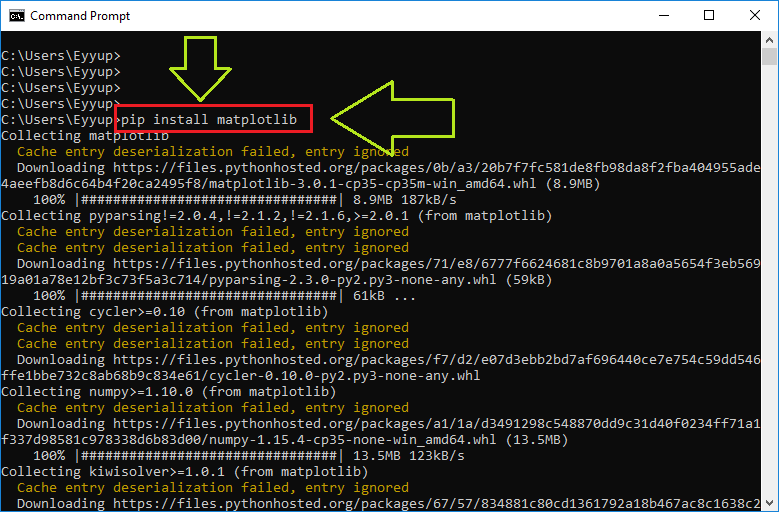
Bu yazıda Python programlama dilinde veri görselleştirme aşamasında en yaygın olarak kullanılan matplotlib paketinin Qt Designer ile tasarlanan PySide2 arayüzünde nasıl kullanılacağından bahsedeceğim. Matplotlib sadece Python 3 ile kullanılmaktadır. Aşağıdaki komutu çalıştırarak Matplotlib kurulumunu kolayca gerçekleştirebilirsiniz.


pip install matplotlib


PyQt5 ve Matplotlib kurulumuna ek olarak NumPy modülünü Matplotlib ile çizdirmek istediğimiz verileri dizi olarak tutmak için kurmanızı tavsiye ederim. Aşağıdaki komutu kullanarak kolayca kurulumu gerçekleştirebilirsiniz.


pip install numpy


İhtiyaç duyulan tüm modüllerin kurulumunu gerçekleştirmiş olduk. Qt Designer ile tasarım yapılan PySide2 arayüzünde matplotlib modülünün nasıl kullanılacağından bahsedeceğim.

1. Qt Designer ile Tasarım

Adım 1.1.
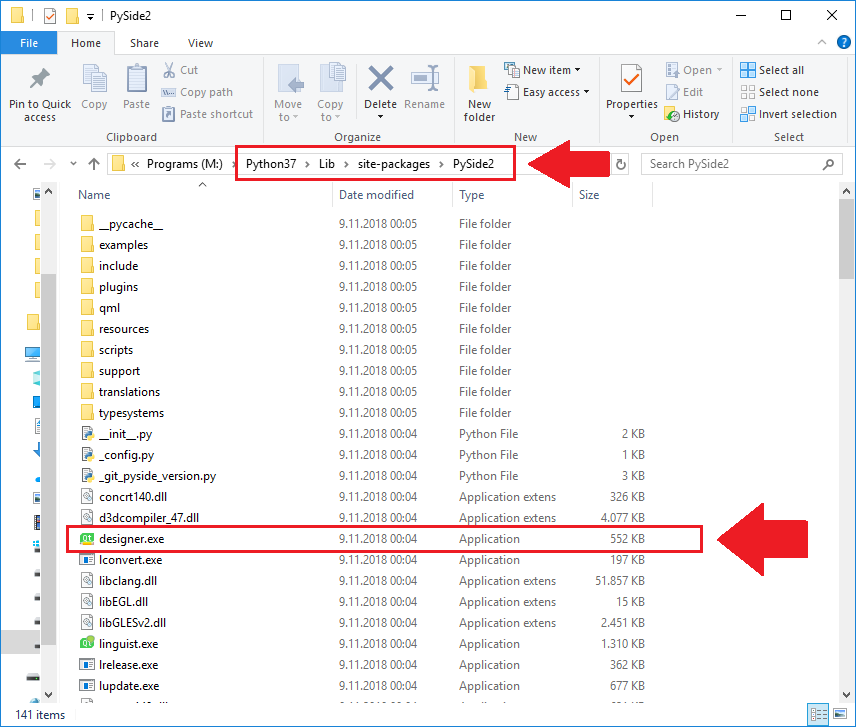
Qt Designer açılır. Qt Designer'ı, PySide2 kurulumunu yaptığınız Python klasöründe ../Python37/Lib/site-packages/PySide2 bulabilirsiniz.


Adım 1.2.
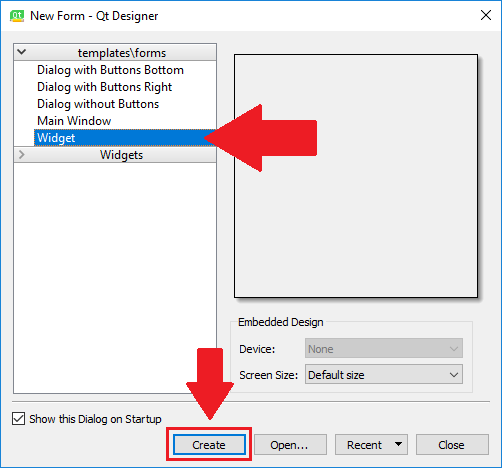
Qt Designer açıldığında daha önce hazırladığınız bir tasarımı açabilmenizi ya da yeni bir tasarım oluşturmanızı sağlamak amacıyla bir pencere çıkmaktadır. Burada temel olarak Dialog, Main Window ve Widget seçenekleri mevcut. Dialog kullanıcıdan bir seçenek seçmesini isteyen ya da kullanıcıyı bilgilendiren pencerelerdir. Main Window'da Widget penceresinden farklı olarak Menu (menubar) oluşturabilir ve arayüzün en alt bölümünde statusbar olarak adlandırılan bölümde kullanıcıya bilgilendirme mesajları sunabilirsiniz. Bu pencereden yeni bir tasarım için Widget seçiyoruz. Siz farklı bir tercihte bulunabilirsiniz.


Adım 1.3.
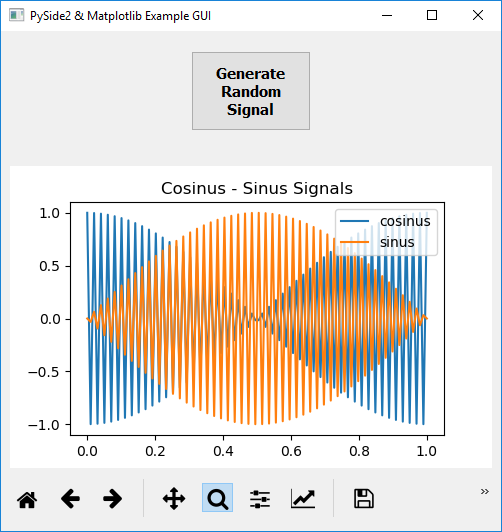
Tasarlamak istediğimiz arayüzün ekran görüntüsünü aşağıda bulabilirsiniz. Bir tane buton ve bir tane grafikten oluşan, butona basınca grafiği güncelleyen basit bir arayüz. Tasarımın detaylarını yazarak anlatmak çok zor olduğundan yazının sonuna bir video koyacağım oradan bakabilirsiniz.


Adım 1.4.
Push Button ve Widget nesneleri sürükle-bırak yöntemiyle arayüze bırakılır.


Adım 1.5.
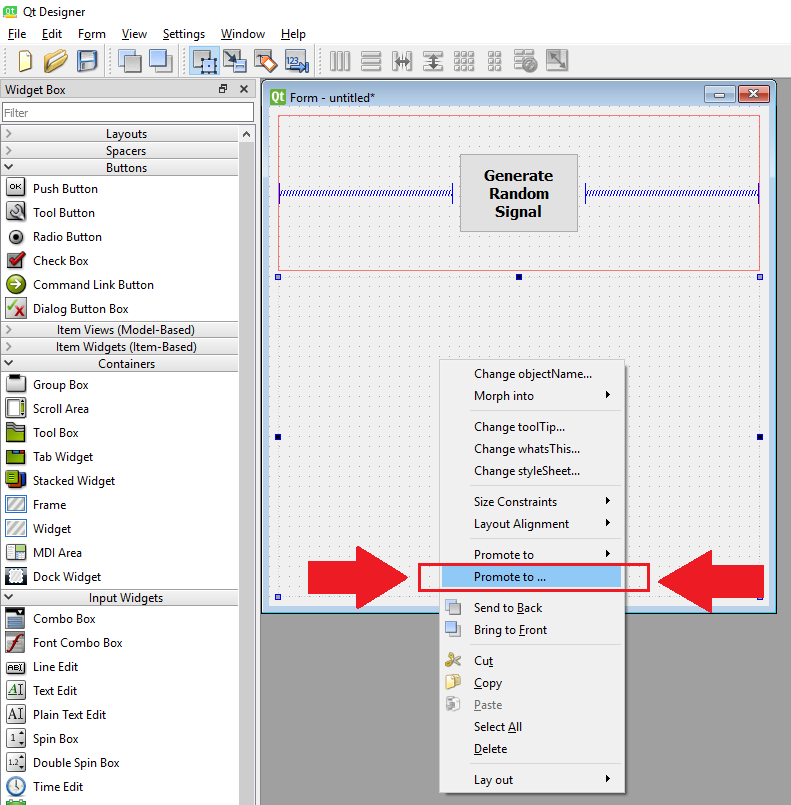
Widget üzerinde matplotlib ile üreteceğimiz grafikleri göstereceğiz. Bunun için fare (mouse) Widget'ın üzerindeyken sağ tıklanır ve açılan seçeneklerden Promote to ... seçilir.


Adım 1.6.
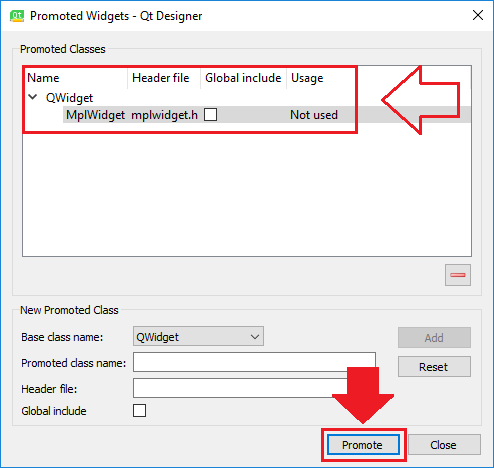
Promote to ... seçildikten sonra aşağıda ekran görüntüsünde gösterildiği gibi yeni bir pencere açılacaktır. Bu pencerede Promoted class name: yazan bölüme matplotlib kısaltması olan Mpl ön eki kullanılarak MplWidget yazılır. Siz istediğiniz ismi verebilirsiniz. Buraya yazdığınızda Header file: bölümü otomatik sizin yazdığınız isme göre dolacaktır. Sonra Add butonuna basılır.


Yukarıda bahsedilen adımlar tamamlandıktan sonra Promote butonuna basılır.


Not.
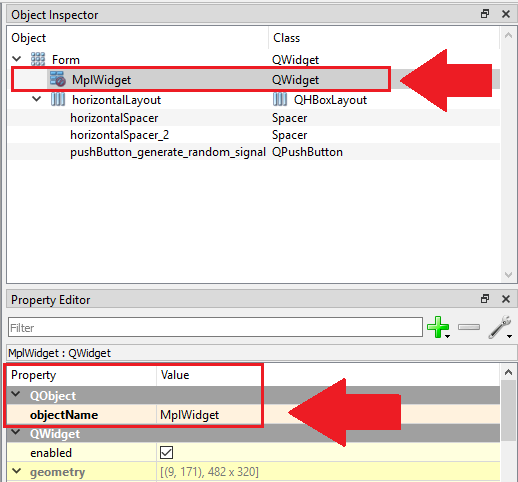
Yukarıda bahsedilen adımlara ek olarak arayüzde bulunan (Promote işlemi yapılan) Widget'ın nesne adı (objectName) Promoted class name değişkeni ile aynı isim yapılır.


Adım 1.7.
Son olarak yapmış olduğumuz tasarımı Ctrl + S tuş kombinasyonu ile .ui uzantılı olarak kaydediyoruz. Bu işlemle birlikte tasarım aşamasında yapılacaklar bitti. Şimdi Python kodlarıyla tasarlamış olduğumuz arayüzü kullanma aşamasına geçebiliriz.

2. Python ile Qt Designer Tasarımını Kullanma


Projemizde toplam 2 tane dosya olacak :
  • main.py : Qt designer'da tasarladığımız arayüzü yükleyeceğimiz ve üzerinde işlemler yapacağımız ana Python dosyamız.
  • qt_designer.ui : Qt designer'da tasarımı yapılan arayüz dosyası.


Burada bir önceki yazımda PyQt5 için yapmış olduğumuz arayüzün aynısını PySide2 için yapacağız.

 1
 2
 3
 4
 5
 6
 7
 8
 9
10
11
12
13
14
15
16
17
18
19
20
21
22
23
24
25
26
27
28
29
30
31
32
33
34
35
36
37
38
39
40
41
42
43
44
45
46
47
48
49
50
51
52
53
54
55
56
57
58
59
60
61
62
63
64
65
66
67
68
69
70
71
72
73
74
75
76
77
# ------------------ PySide2 - Qt Designer - Matplotlib ------------------
from PySide2.QtWidgets import*
from PySide2.QtUiTools import QUiLoader
from PySide2.QtCore import QFile

from matplotlib.backends.backend_qt5agg import (
        FigureCanvas, NavigationToolbar2QT as NavigationToolbar)

from matplotlib.figure import Figure

import numpy as np
import random

# ------------------ MplWidget ------------------
class MplWidget(QWidget):
    
    def __init__(self, parent = None):
        
        QWidget.__init__(self, parent)
        
        self.canvas = FigureCanvas(Figure())
        
        vertical_layout = QVBoxLayout()
        vertical_layout.addWidget(self.canvas)
        vertical_layout.addWidget(NavigationToolbar(self.canvas, self))
        
        self.canvas.axes = self.canvas.figure.add_subplot(111)
        self.setLayout(vertical_layout)    

# ------------------ MainWidget ------------------
class MainWidget(QWidget):
    
    def __init__(self):
        
        QWidget.__init__(self)

        designer_file = QFile("qt_designer.ui")
        designer_file.open(QFile.ReadOnly)

        loader = QUiLoader()
        loader.registerCustomWidget(MplWidget)
        self.ui = loader.load(designer_file, self)

        designer_file.close()

        self.ui.pushButton_generate_random_signal.clicked.connect(self.update_graph)

        self.setWindowTitle("PySide2 & Matplotlib Example GUI")

        grid_layout = QGridLayout()
        grid_layout.addWidget(self.ui)
        self.setLayout(grid_layout)


    def update_graph(self):
        
        fs = 500
        f = random.randint(1, 100)
        ts = 1/fs
        length_of_signal = 100
        t = np.linspace(0,1,length_of_signal)
        
        cosinus_signal = np.cos(2*np.pi*f*t)
        sinus_signal = np.sin(2*np.pi*f*t)

        self.ui.MplWidget.canvas.axes.clear()
        self.ui.MplWidget.canvas.axes.plot(t, cosinus_signal)
        self.ui.MplWidget.canvas.axes.plot(t, sinus_signal)
        self.ui.MplWidget.canvas.axes.legend(('cosinus', 'sinus'),loc='upper right')
        self.ui.MplWidget.canvas.axes.set_title('Cosinus - Sinus Signals')
        self.ui.MplWidget.canvas.draw()
        

app = QApplication([])
window = MainWidget()
window.show()
app.exec_()

Adım 2.1.
Yukarıda yer alan kodları 4 parça halinde anlatacağım. İlk bölümde (2-12 nolu satırlar) ihtiyaç duyulan paketler koda dahil edilir.

 1
 2
 3
 4
 5
 6
 7
 8
 9
10
11
12
# ------------------ PySide2 - Qt Designer - Matplotlib ------------------
from PySide2.QtWidgets import*
from PySide2.QtUiTools import QUiLoader
from PySide2.QtCore import QFile

from matplotlib.backends.backend_qt5agg import (
        FigureCanvas, NavigationToolbar2QT as NavigationToolbar)

from matplotlib.figure import Figure

import numpy as np
import random

2 nolu satırda QtWidgets sınıfına ait tüm bileşenler kod içerisinde kullanmak için eklenir.
3 ve 4 nolu satırlarda Designer tasarım dosyasını yüklemek için kullandığımız QUiLoader ve QFile modüllerini kodumuza ekliyoruz.
6 nolu satırda Matplotlib modülünden FigureCanvas kodumuza eklenir.
Matplotlib 3 farklı katmandan oluşur ve en alt katmanda Backend, bir üst katmanda Artist ve en üst katmanda Scripting katmanı bulunmaktadır. Matplotlib modlünün yapısı hakkında detaylı bilgiye buradan ulaşabilirsiniz.
Backend katmanında bulunan FigureCanvas resim çizmek için ihtiyaç duyduğumuz kağıt (tuval) gibi düşünülebilir. FigureCanvas Matplotlib sınıfı olmasının yanında aynı zamanda bir QWidget sınıfıdır.
Artist katmanında Matplotlib de gördüğümüz başlık, grafik, x-y ekseni, etiketler vb. bileşenler yer almaktadır.
Script (pyplot) katmanı Matplotlib modülünün kolay kullanımını sağlayan en üst katmandır.
7 nolu satırda grafik üzerinde işlem yapabilmek için Matplotlib modülünden NavigationToolBar2QT koda dahil edilir.
9 nolu satırda Matplotlib modülünden Figure sınıfı kodumuza eklenir.
Aslında Matplotlib içerisinde PySide2 için tanımlanmış fonksiyonlar, sınıflar yok. Yukarıda yer alan kodlarda gördüğünüz gibi PyQt5 için var olan sınıf ve fonksiyonlar PySide2 için kullanılacaktır.
11 nolu satırda NumPy paketi matematiksel işlemler ve dizi işlemlerinde kullanmak için eklenmiştir.
12 nolu satırda Python kurulumu ile birlikte gelen random paketi rastgele sayı üretmek için koda eklenmiştir.

Adım 2.2.
İkinci bölümde (14-28 nolu satırlar) MplWidget sınıfı tanımlanmıştır. Qt designer'da Promote işlemi yapılan widget ile aynı ismi taşıdığına dikkat ediniz. Burada Matplotlib'in widget'ta kullanılmasını sağlayan işlemler yapılır.

14
15
16
17
18
19
20
21
22
23
24
25
26
27
28
# ------------------ MplWidget ------------------
class MplWidget(QWidget):
    
    def __init__(self, parent = None):
        
        QWidget.__init__(self, parent)
        
        self.canvas = FigureCanvas(Figure())
        
        vertical_layout = QVBoxLayout()
        vertical_layout.addWidget(self.canvas)
        vertical_layout.addWidget(NavigationToolbar(self.canvas, self))

        self.canvas.axes = self.canvas.figure.add_subplot(111)
        self.setLayout(vertical_layout)

15-19 nolu satırlar her sınıfta bulunması gereken daha önce açıkladığım kısımlar olduğu için burada tekrar etmeyeceğim.
21 nolu satırda FigureCanvas sınıfından yeni bir nesne tanımlanmaktadır ve nesne adı (object name) "canvas" olarak tanımlanmıştır ve sınıf dışında bu etikete ulaşmamız gerekeceğinden bu parçacık self ifadesine atanmıştır.
23 nolu satırda dikey yerleşim düzeni ( QVBoxLayout ) tanımlıyoruz ve 24 nolu satırda addWidget fonksiyonunu kullanarak oluşturduğumuz FigureCanvas nesnesini bu dikey yerleşim planı içerisine ekliyoruz. 25 nolu satırda ise matplotlib paketinde yer alan NavigationToolBar2QT dikey yerleşim planı içerisine eklenir. Qt'de dikey yerleşim düzeninden ( QVBoxLayout ) farklı olarak Yatay yerleşim düzeni ( QHBoxLayout ) ve Izgara yerleşim düzeni ( QGridLayout ) bulunmaktadır.
27 nolu satırda oluşturduğumuz tuvale (FigureCanvas) yeni bir Axes tanımlıyoruz. Bu işlem için add_subplot fonksiyonunu kullanıyoruz.
28 nolu satırda oluşturduğumuz dikey yerleşim düzenini sınıfımızın (oluşturacağımız arayüzün) yerleşim düzeni olmasını sağlamak için setLayout fonksiyonuyla tanımlıyoruz. Bu satırla birlikte MplWidget sınıfına ait kodlarının açıklaması bitmiştir.

Adım 2.3.
Üçüncü bölümde (30-71 nolu satırlar) MainWidget ana sınıf tanımlanmıştır. Burada Qt Designer ile yapılan tasarım; içerisinde yer alan bileşenlere ulaşmak, üzerinde işlem yapabilmek için yüklenecektir.

30
31
32
33
34
35
36
37
38
39
40
41
42
43
44
45
46
47
48
49
50
51
52
53
54
55
56
57
58
59
60
61
62
63
64
65
66
67
68
69
70
71
# ------------------ MainWidget ------------------
class MainWidget(QWidget):
    
    def __init__(self):
        
        QWidget.__init__(self)

        designer_file = QFile("qt_designer.ui")
        designer_file.open(QFile.ReadOnly)

        loader = QUiLoader()
        loader.registerCustomWidget(MplWidget)
        self.ui = loader.load(designer_file, self)

        designer_file.close()

        self.ui.pushButton_generate_random_signal.clicked.connect(self.update_graph)

        self.setWindowTitle("PySide2 & Matplotlib Example GUI")

        grid_layout = QGridLayout()
        grid_layout.addWidget(self.ui)
        self.setLayout(grid_layout)


    def update_graph(self):
        
        fs = 500
        f = random.randint(1, 100)
        ts = 1/fs
        length_of_signal = 100
        t = np.linspace(0,1,length_of_signal)
        
        cosinus_signal = np.cos(2*np.pi*f*t)
        sinus_signal = np.sin(2*np.pi*f*t)

        self.ui.MplWidget.canvas.axes.clear()
        self.ui.MplWidget.canvas.axes.plot(t, cosinus_signal)
        self.ui.MplWidget.canvas.axes.plot(t, sinus_signal)
        self.ui.MplWidget.canvas.axes.legend(('cosinus', 'sinus'),loc='upper right')
        self.ui.MplWidget.canvas.axes.set_title('Cosinus - Sinus Signals')
        self.ui.MplWidget.canvas.draw()

31-35 nolu satırlar her sınıfta bulunması gereken daha önce açıkladığım kısımlar olduğu için burada tekrar etmeyeceğim.
37 ve 38 nolu satırlarda tasarım dosyasını (qt_designer.ui) okuyoruz.
40 nolu satırda QUiLoader sınıfından bir nesne tanımlıyoruz.
41 nolu satırda registerCustomWidget fonksiyonuyla Promote işlemi yaptığımız ve yukarıda MplWidget sınıfıyla tanımladığımız widget'ı kullanabilmemiz için bu fonksiyonu kullanmamız gerekir.
42 nolu satırda load fonskiyonuyla tasarım yüklenir ve self.ui değişkenine atanır. Tasarımla oluşturulan parçacıklara bu değişkeni kullanarak ulaşacağız.
44 nolu satırda yüklenen tasarım dosyası kapanır.
46 nolu satırda Qt Designer'da tanımladığımız butonun clicked sinyaline update_graph fonksiyonunu (slot) bağlıyoruz. Signal-slot bağlantısı için önceki yazıma bakabilirsiniz.
48 nolu satırda arayüz penceresine setWindowTitle fonksiyonu ile isim veriyoruz.
50-52 nolu satırlar hazırladığımız arayüzü farklı boyutlarda kullanmamızı sağlayacaktır.


55-71 nolu satırlar arası butona bağlanan update_graph fonksiyonu (slot) yazılmıştır. Kullanıcı butona her bastığında kodumuz bu fonksiyonu çalıştıracaktır.
57-64 satırlar arası, NumPy ve random paketlerindeki fonksiyonlar kullanılarak rastgele frekanslarda sinus ve cosinus fonksiyonları üretilmektedir.
66 nolu satırda grafiğe yeni bir çizim yapmadan önce önceki çizimler silinir. Bu işlemi yapmazsak grafikleri üst üste çizer.
67-68 nolu satırlarda üretilen cosinus ve sinus fonksiyonları çizdirilmektedir.
69 nolu satırda çizdirdiğimiz grafikleri ayırt etmek için legend eklenir.
70 nolu satırda grafiğe başlık eklenir.
71 nolu satırda grafiğimiz çizdirilir.

Adım 2.4.
Son bölümde (74-77 nolu satırlar) arayüzün gösterilmesi ve çalıştırılması işlemleri yapılır.

74
75
76
77
app = QApplication([])
window = MainWidget()
window.show()
app.exec_()

74 nolu satırda QApplication sınıfından app adında bir nesne tanımlıyoruz.
75 nolu satırda MainWidget adında tanımladığımız sınıftan window adında bir nesne oluşturuyoruz.
76 nolu satırda show() fonksiyonunu kullanarak arayüz için oluşturduğumuz pencereyi gösteriyoruz
77 nolu satırda QApplication sınıfının exec_() fonksiyonu ile sonsuz bir döngü oluşturulur. Bu ifade ile kullanıcının arayüzü kullanarak fare ve klavye ile yapmış olduğu tüm işlemler yakalanarak komutlar yerine getirilir.


Qt Designer ile tasarlanan arayüzde Matplotlib paketini kullanarak nasıl grafik çizdireceğimizi öğrenmiş olduk. Değinmediğimiz birçok özellik olabilir, ancak bunu bir başlagıç olarak kabul ederek daha iyi daha güzel arayüzleri kendi çalışmalarınız için hazırlayabilirsiniz.