Qt etiketine sahip kayıtlar gösteriliyor. Tüm kayıtları göster

1 Nisan 2020 Çarşamba

Qt Android Kurulumu

Qt Android Kurulumu


Qt, birden çok platformu destekleyen (cross-platform) masaüstü, gömülü sistem ve mobil ortamlar için grafiksel kullanıcı arayüzü geliştirmemizi sağlayan bir araçtır.
Aslında Qt'yi sadece arayüz hazırlama programı olarak nitelendirmek Qt'ye yapılmış büyük haksızlıktır. Qt içerisinde çok gelişmiş C++ modülleri, sınıfları vardır. Qt ile kullanıcı arayüzü geliştirmek için C++ programlama dili kullanılmaktadır. Qt'nin bana göre en önemli avantajı birçok işletim sisteminde (Windows, Linux, Mac) kullanılabiliyor olmasıdır (cross-platform özelliği).
Qt'nin ticari ve açık kaynak (open source) olmak üzere 2 çeşit lisansı mevcuttur. Hobi amaçlı kullanım ücretsizdir.
Algoritma geliştirirken veya test ederken bir arayüz hazırlayarak onun üzerinde çalışmanın işleri kolaylaştırdığını, zaman kazandırdığını ve sonuçları daha iyi yorumlama fırsatı sunduğunu düşünüyorum. Ben genelde bu sebeple Qt'yi kullanıyorum. Ayrıca ağ bağlantısı olan cihazların uzaktan kullanılması için Qt ile Android işletim sisteminde çalışan mobil uygulamalar geliştiriyorum.
Bu kurulum ile amacımız masaüstü için daha önceden hazırladığımız programların android işletim sistemine sahip cep telefonunda çalıştırmaktır. Tamamiyle Android uygulama geliştirmek değildir. Zaten Qt'yi biliyorsanız ve mobil uygulama geliştirme ihtiyacınız varsa sıfırdan başka bir programlama dili veya program öğrenmeden mevcut bilgimizi kullanarak geliştirdiğimiz masaüstü uygulamaları Android işletim sisteminde çalıştırılabilir hale getirmektir.
Bu yazımızda Android işletim sisteminde çalışacak mobil uygulamalar için Qt kurulumunu gerçekleştireceğiz. Kurulumu yaptıktan sonra hazırlamış olduğum Ücretsiz Qt Derslerini izleyerek Qt ile ihtiyacınız olan mobil uygulamaları geliştirebilirsiniz.


1. Qt'yi Tanıyalım

Qt ile birlikte sıklıkla kullanılan Qt Creator ve Qt Designer araçları bu bölümde kısaca tanıtılacaktır.

1.1. Qt Creator Nedir ?

Qt Creator, Qt ile daha rahat ve daha kolay arayüz geliştirmenizi sağlayan Bütünleşik Geliştirme Ortamı (Integrated Development Environment, ide) olarak adlandırılır. Qt Creator ile içerisinde barındırdığı araçlar sayesinde proje oluşturmak ve burada saymakla bitiremeyeceğim bir çok ayarı yapmanız çok kolaydır. Qt Creator, içerisinde aynı zamanda Qt Designer'ı da içermektedir. Qt Designer ise sürükle-bırak tekniği ile arayüz tasarımı yapmanızı sağlayan tasarım aracıdır. Qt'de arayüz tasarımı için 2 seçenek vardır. Qt Designer aracında sürükle-bırak kolaylığı ile tasarım yapılabildiği gibi kod yazarak da tasarım yapılabilir.


Zaman içerisinde farklı logolar kullanılsa da genelde Qt Creator için aşağıdaki logo kullanılmaktadır.


1.2. Qt Designer Nedir ?

Qt Designer, tek başına da kurulup kullanılabildiği gibi Qt Creator içerisinde de kullanılabilmektedir. Eğer Qt Creator kullanıyorsanız Qt Creator içerisindeki Qt Designer işinizi görecektir. Ayrıca Qt Designer kurmanıza gerek yok. Genel olarak aşağıdaki ikon Qt Designer ikonu olarak kullanılmaktadır.


Qt Designer'da arayüz elemanları widget box olarak adlandırılan ekranın sol bölümünde yer almaktadır. Buradan seçilen arayüz elemanı aşağıda gösterildiği gibi sürükle-bırak tekniği ile arayüz tasarımına eklenmektedir. Daha detaylı bilgilere Ücretsiz Qt Derslerini izleyerek ulaşabilirsiniz.


2. Qt Android Kurulumu

Qt Android kurulumunu aşağıdaki adımları takip ederek gerçekleştireceğiz.

2.1. Mevcut Qt Kurulumunun Kontrol Edilmesi

Bu adımda eğer daha önceden bilgisayarınıza Qt kurulumu gerçekleştirdiyseniz ( Windows için Qt Kurulumu , Ubuntu (Linux) için Qt Kurulumu ), bu kurulumun Android için mobil uygulama geliştirmeye yeterli olup olmadığı kontrol edilecektir.
Bunun için öncelikle Qt Creator açılır ve üst bölümde yer alan Tools sekmesinde Options seçeneğine tıklanır.


Açılan pencerede sol bölümde yer alan Build & Run seçilir. Bu bölümde yer alan Kits ve Qt Versions sekmelerinde aşağıdaki ekran görüntüsünde yer alan Android ile alakalı bölümler yoksa mevcut kurulumunuz ile Android işletim sistemi için mobil uygulama geliştiremezsiniz.


Android kurulumu olmayan MinGW32 kurulumu olan Qt kurulumu için Kits ve Qt Versions sekmelerinde aşağıdaki ekran görüntüsüne benzer bir sonuç elde edersiniz.
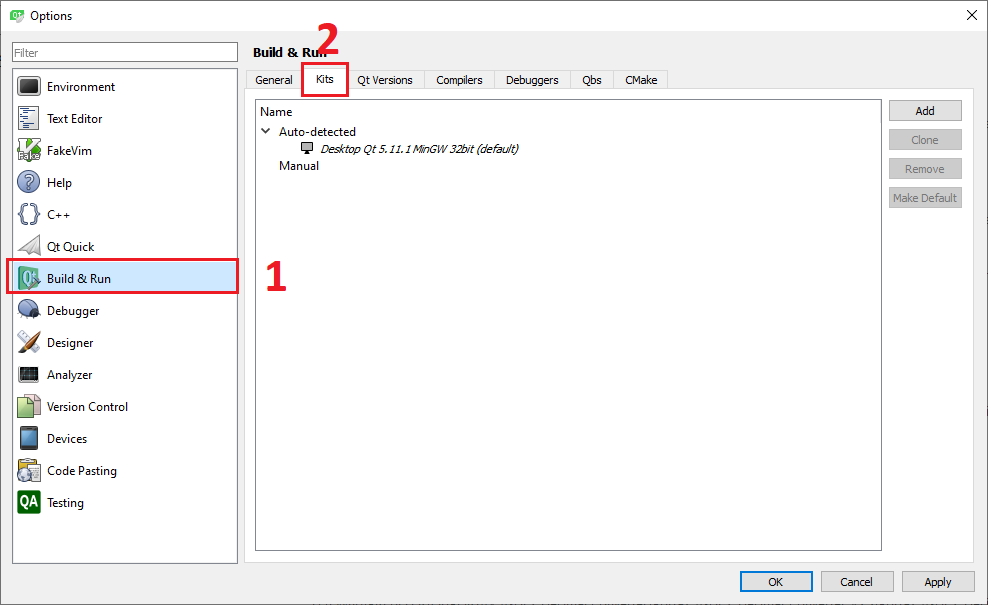


2.2. Qt Android Kurulumu

Qt Android kurulumu için elimizde aşağıdaki şemada gösterildiği gibi 2 seçenek mevcuttur. Eğer Android konfigürasyonu olmayan mevcut Qt kurulumumuz varsa bu kuruluma sonradan MaintenanceTool ile Android konfigurasyonu ekleyebiliriz. 2. seçenek ise sıfırdan içerisinde Android konfigürasyonu barındıracak şekilde Qt kurulumunu gerçekleştirmektir.


Bu 2 farklı kurulum yöntemi detaylı olarak yazının sonunda yer alan videoda açıklanmıştır ve kurulumlar adım adım gerçekleştirilmiştir. Her 2 yöntem için ortak olan Qt kurulumu sırasında yer alan Android konfigürasyon ekleme adımı aşağıdaki ekran görüntüsünde gösterilmiştir. Bu adıma ulaşmak için önceki yazılarımı inceleyebilirsiniz ( Windows için Qt Kurulumu , Ubuntu (Linux) için Qt Kurulumu ).


2.3. JDK - NDK - SDK Kurulumları

Bir önceki adımda yapmış olduğumuz işlem ile Qt'ye dedik ki "Ben Android ile mobil uygulama geliştirmek istiyorum kendini buna göre ayarla" ve Qt kendisini Android ile çalışacak şekilde ayarladı. Şimdi Qt bize diyor ki "Ben kendimi Android ile çalışacak şekilde ayarladım şimdi benim ihtiyaç duyduğum dış kaynaklı araçları kurman gerekiyor".
Biz de Qt'nin sözlerini dikkate alarak onun ihtiyaç duyduğu dış kaynaklı araçları kurma işlemine geçiyoruz. Bunun için öncelikle daha önce yaptığımız gibi Qt Creator açılır ve üst bölümde yer alan Tools sekmesinde Options seçeneğine tıklanır.


Açılan pencerede sol bölümde yer alan Devices seçilir ve bu seçimle birlikte güncellenen pencerede üst bölümde yer alan Android sekmesi seçilir. Açılan ekran hem Qt nin ihtiyaç duyduğu araçları JDK (Java Development Kit), NDK (Native Development Kit), SDK (Software Development Kit) hem de bu araçları yüklemeniz için ihtiyaç duyduğunuz kaynaklara yönlendirmeler içermektedir.


Bu araçların yüklenme işlemi detaylı olduğu ve yazı ile anlatmak zahmetli olduğu için burada anlatılmayacaktır. Yazının sonunda yer alan videoda detaylar ve kurulumlar mevcuttur.
Qt Android kurulumunda en zahmetli olan şey burada yer alan paketlerin ve Qt versiyonunun birbirleriyle uyumlu olarak çalışan versiyonlarını denk getirmektir.
Aşağıdaki tabloda birbirleriyle uyumlu çalışan paket versiyonları gösterilmektedir.

Qt Creator 4.6.2
Qt 5.11.1 veya 5.12.0
JDK (Java Development Kit) 8u241
NDK (Native Development Kit) r10e
SDK (Software Development Kit) 26.1.1


2.4. Qt ile Mobil Uygulama Geliştirme

Qt Android kurulumunu ve birbiri ile uyumlu olarak çalışan ihtiyaç duyulan paket kurulumlarını başarılı bir şekilde yaptıktan sonra Qt ile mobil uygulama geliştirme aşamasına geçebiliriz. Qt ile aşağıdaki şemadan da görüleceği gibi Qt Widgets ve Qt Quick olmak üzere 2 farklı yapıda uygulama geliştirebilmektedir.


Qt Quick yapısı, Qt içerisine sonradan dahil olan ve daha çok mobil (cep telefonu, tablet) uygulama geliştirmek için kullanılan ve içerisinde Javascript sözdizimine (syntax) benzeyen QML (Qt Modeling Language) dili kullanılan yapıdır. Qt Widgets, Qt içerisinde Qt Quick yapısından önce var olan ve daha çok Masaüstü uygulama geliştirmek için kullanılan C++ programlama dilini kullanan yapıdır. Qt Widgets daha çok masaüstü uygulamalar için kullanılsa da Qt Widgets ile geliştirmiş olduğunuz uygulamayı mobil platformlarda herhangi bir sıkıntı ile karşılaşmadan rahatça kullanabilirsiniz.


22 Ocak 2019 Salı

PyQt5 Ubuntu Kurulumu

PyQt5 Ubuntu Kurulumu


Qt, çok gelişmiş bir Grafiksel Kullanıcı Arayüz (GKA) (Graphical User Interface, GUI) hazırlama programıdır. Qt ile profesyonel arayüzler hazırlanabilmektedir. Qt'nin bana göre en önemli avantajı birçok işletim sisteminde (Windows, Linux, Mac) kullanılabiliyor olmasıdır. Bu özellik cross-platform olarak geçiyor. Qt'nin ticari ve Açık Kaynak (Open Source) olmak üzere 2 çeşit lisansı mevcuttur. Hobi amaçlı kullanım ücretsizdir. Qt ile yazılım geliştirmek için C++ programlama dilini biliyor olmanız gerekmektedir. C++ programlama dili; son yıllarda kullanım alanı çok hızlı bir şekilde genişleyen, öğrenmesi ve kod yazması kolay olan Python programlama diline göre zor bir programlama dilidir. Python son yıllarda veri bilimi, yapay zeka vb. bir çok alanda çalışan yazılımcıların ilk sıradaki tercihi olmaktadır. Hem Python programlama dilinin nimetlerinden yararlanmak hem de Qt ile arayüz geliştirmek istediğimizde karşımıza PyQt çıkmaktadır. PyQt, Qt'nin mevcut tanımlı özelliklerini Python ile kullanmamızı sağlayan köprü vazifesi gören ayrı bir programdır. Literatürde bu işlem "binding" kelimesi ile tanımlanmaktadır. PyQt Riverbank tarafından geliştirilmiştir. Ticari ve Açık Kaynak (GPL) lisansı vardır. Qt4 kullanımı sağlayan PyQt4 ve son çıkan Qt5 kullanımını sağlayan PyQt5 olmak üzere 2 çeşit Genel PyQt versiyonu vardır. Biz burada PyQt5 kurulumu yapacağız.


1. Pip ile PyQt5 Kurulumu

Linux işletim sistemlerinde Python kurulu gelmektedir. Aşağıdaki komutları çalıştırarak işletim sisteminizde kurulu bulunan Python2 ve Python3 versiyonlarını öğrenebilirsiniz.


python --version

python3 --version


Python programlama dili için yazılım deposu olan PyPI sitesinde PyQt5 paket kurulumu için detaylı açıklamalara ulaşabilirsiniz. Python 3.5 ve üzeri versiyonlar için aşağıdaki komutu çalıştırarak PyQt5 kurulumunu gerçekleştirebilirsiniz.


pip install PyQt5


Kullandığınız pip komutunun işletim sisteminizde yer alan Python versiyonlarından hangisine kurulum yapacağını kontrol ederek doğru Python versiyonu için kurulum yapınız. Bu konuda detaylı bilgiye Pip - Pip3 Nedir ? yazımdan ulaşabilirsiniz.


Yukarıdaki tablodan görebildiğiniz gibi PyQt5 ile arayüz geliştirmek için 2 farklı seçenek mevcut. Bunlardan birincisi Kod yazarak tasarım ikincisi ise Qt Designer ile tasarım.

2. Qt Designer Kurulumu

Qt Designer ile yapılan tasarım da 2 farklı şekilde; Python kodlarına dönüştürülerek veya Python kodlarıyla birlikte kullanmak üzere Python ortamına yüklenerek kullanılabilir. pip ile yapılan kurulum bize sadece kod yazarak tasarım yapmamızı sağlar. Qt Designer kullanmak için aşağıdaki komut çalıştırılarak Ubuntu işletim sisteminize designer kurulumu gerçekleştirebilirsiniz.


sudo apt-get install qttools5-dev-tools


Bu komut hakkındaki detaylı bilgiye yazının en alt bölümünde yer alan videoyu izleyerek ulaşabilirsiniz.

3. Pyuic5 Kurulumu

Qt Designer tasarımını Python kodlarına dönüştüren (pyuic5) dönüştürücüsünün kurulumu için aşağıdaki kodlar çalıştırılarak ihtiyaç duyulan kurulumlar yapılır.


sudo apt-get install python3-pyqt5

sudo apt-get install pyqt5-dev-tools


Bu komut hakkındaki detaylı bilgiye yazının en alt bölümünde yer alan videoyu izleyerek ulaşabilirsiniz.


27 Aralık 2018 Perşembe

Qt'de Signal-Slot Kavramı

Qt Signal - Slot (İşaret - İşlev) Kavramı


Qt birden çok platformu destekleyen (cross-platform) masaüstü, gömülü sistem ve mobil ortamlar için grafiksel kullanıcı arayüzü geliştirmemizi sağlayan bir araçtır. Qt ile kullanıcı arayüzü geliştirmek için C++ programlama dili kullanılmaktadır. Qt'nin bana göre en önemli avantajı birçok işletim sisteminde (Windows, Linux, Mac) kullanılabiliyor olmasıdır (cross-platform özelliği). Bu özelliğe ek olarak ticari yazılımlar dışında hobi amaçlı yazılımlar için lisanslama sorunu yoktur. Ayrıca Qt ile arayüz geliştirmek Qt nin sunmuş olduğu sınıflar, fonksiyonlar ve signal-slot mekanizması sayesinde çok kolaydır. Diğer arayüz geliştirme ve programlama dillerinde olmayan signal-slot kavramı Qt de karşımıza çıkmaktadır. Bu yazıda
  • Signal-slot nedir ?
  • Signal-slot mekanizması nasıl çalışır ?
  • Öntanımlı (Default) işaretler (signal) nedir, nasıl kullanılır ?
  • Qt Designer ile signal-slot bağlantısı nasıl yapılır ?
  • Kod yazarak signal-slot bağlantısı nasıl yapılır ?
  • Kendimiz işaret (signal) tanımlayabilir miyiz ?
  • Signal-slot bağlantısı nasıl kaldırılır (iptal edilir)?
  • sorularına cevap bulacağız.


1. Signal - Slot Nedir ? Signal - Slot Mekanizması Nasıl Çalışır ?

Signal çok yabancı olmadığımız bir kelime Türkçeye de sinyal olarak geçmiştir. Slot kelimesinin ise yuva anlamı vardır. Aslında slot programlama dili açısından düşünüldüğünde fonksiyon olarak kullanılabilir. Fonksiyon da dilimizde yaygın olarak kullanılan bir kelime olmasına karşın Türkçe karşılığı işlev'dir. Signal-Slot yerine işaret-işlev diyebiliriz ancak bu kavram Qt'ye özgü bir kavram olduğu için signal-slot kavramından işaret-işlev olarak bahsedildiğinde kimse anlamayacaktır. Bu sebeple yazının geri kalan bölümünde signal-slot olarak orijinal hali ile kullanmayı planlıyorum.


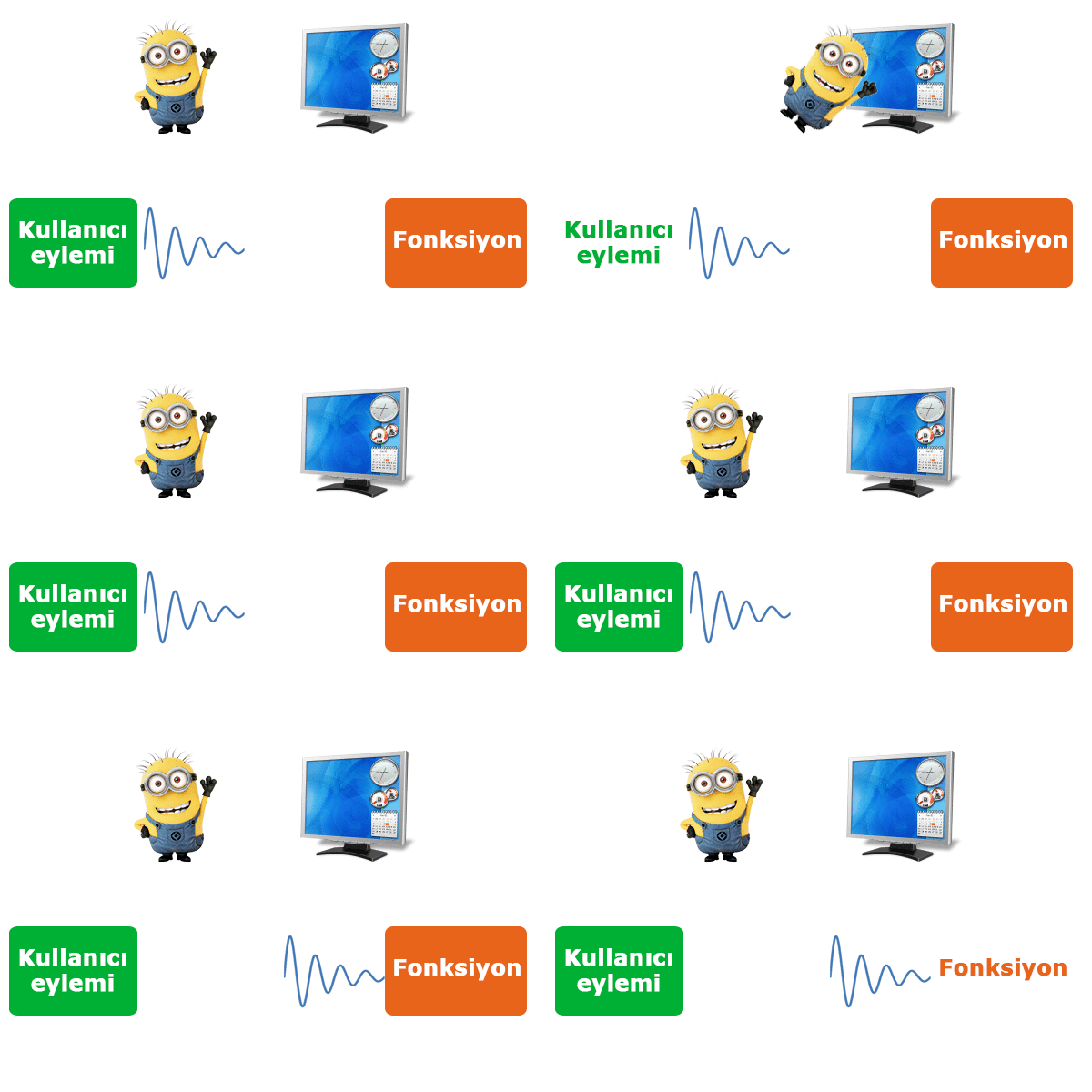
Signal-slot kavramını yukarıda yer alan animasyon üzerinden anlatmaya çalışalım. Animasyonun sol üst köşesinde bir kullanıcı yer alıyor, sağ üst köşede ise bizim hazırlamış olduğumuz bir kullanıcı arayüzü olduğunu varsayalım. Kullanıcı, hazırlamış olduğumuz arayüz üzerinde bir eylemde bulunduğunda örneğin bir tuşa bastığında bir sinyal yayınlanır ve bu sinyal bir fonksiyona bağlı ise o fonksiyon çağrılır ve fonksiyon içerisinde yer alan işlem gerçekleştirilir. Arayüzü hazırlayan kişi arayüz elemanları ve fonksiyonlar arasında signal-slot bağlantıları yapar ve kullanıcı arayüz üzerinde bir işlem yaptığında ilgili fonksiyon çağrılır. Signal-slot mekanizması bu şekilde çalışır. Örneklerle birlikte bu kavramı daha iyi anlayacaksınız.

2. Öntanımlı (Default) İşaretler (Signals) Nedir? Öntanımlı İşaretler Nasıl Kullanılır ?

Öntanımlı (default) işaretler Qt tarafından önceden tanımlanmış parçacığa özgü işaretlerdir. Bu hazır işaretler çok rahatlıkla kullanılabilir. Yazının ilerleyen bölümlerinde öntanımlı işaretlerin kullanımını örneklerle daha iyi anlayacaksınız. Örneğin basılabilir tuşun (QPushButton) tıklandı (clicked), basıldı (pressed), bırakıldı (released) gibi öntanımlı işaretleri bulunmaktadır. Bu işaretleri fonksiyonlara bağladığınızda ve kullanıcı bu tuş üzerinde bir eylemde bulunduğunda ilgili fonksiyonlar çalıştırılır.


3. Qt Designer ile Signal - Slot Bağlantısı Nasıl Yapılır ?

Qt Designer ile signal-slot bağlantısı yapmak için öncelikle Qt Creator açılır ve yeni bir proje oluşturduktan sonra Qt Designer açılır. Qt Creator kullanımı, proje oluşturma, Qt Designer kullanımı hakkında bilgi edinmek için hazırlamış olduğum Qt Dersleri ücretsiz video serisini izleyebilirsiniz. Qt Creator'de Design Modunda yukarıda yer alan menüde bulunan Edit sekmesine tıklanır ve bu sekmede yer alan Edit Signals/Slots seçeneğine tıklanır.


Aynı işlemi F4 tuşuna basarak ya da aşağıdaki şekilde belirtilen tuşa basarak gerçekleştirebilirsiniz.


Signals-slots moduna geçmeden önce arayüz tasarımını tamamlamış olmalısınız ve arayüz üzerinde yer alan parçacıkların hangi işlevleri yapacağını belirlemiş olmanız gerekir. Signal-slot kavramını anlatabilmek için yatay kaydırma butonu (QHorizontalSlider) ve etiket (QLabel) parçacıklarından oluşan aşağıdaki tasarım yapıldı. Burada kaydırma butonunun konumu değiştirtirildiğinde o anki pozisyonunun değeri QLabel da gösterilecektir. Arayüz tasarımını tamamladık ve arayüzde yer alan parçacıkların ne iş yapacakları tanımlandıktan sonra yukarıda anlatıldığı gibi Signals/Slots moduna geçiş yapılır.


Signals-slots modunda iken Yatay Kaydırıcıya (HorizontalSlider) farenin sol tuşu ile tıklanır ve bu tuşa basılı tutularak etiketin (Label) üzerine getirilir ve burada tuş bırakılır. Tuşu bırakır bırakmaz Configure Connection adında yeni bir pencere açılacaktır. Bu pencerenin sol bölümünde yatay kaydırıcıya ait öntanımlı (default) işaretler bulunmaktadır. Biz burada değer değişti (valueChanged(int)) işaretini seçiyoruz. Bu işaret kaydırıcının değeri değiştiğinde işaret yayar. Biz bu işareti bir slot'a yani fonksiyona bağladığımızda kaydırıcının her değeri değiştiğinde bu fonksiyon çağrılacaktır.


İşaret seçimini yaptıktan sonra pencerenin sağ bölümü aktif hale gelir ve burada öntanımlı (default) slot'lar yani fonksiyonlar bulunmaktadır. Hem işaretler için hem de slot'lar için öntanımlı işaret ve slotları kullanabildiğimiz gibi kendi işaret ve fonksiyonlarımızı da Edit butonuna basarak tanımlayabiliriz. Biz burada etiket (Label) için setNum(int) fonksiyonunu seçiyoruz.


Yukarıda yer alan ekran görüntüsünde gördüğünüz gibi yatay kaydırıcının (HorizontalSlider) değeri değiştirildiğinde bu değer etikete (Label) yazdırılmaktadır. Burada basit bir şekilde herhangi bir kod yazmadan Qt Designer ile signal-slot bağlantısı gerçekleştirmiş olduk. Bu yöntem benim tercih ettiğim bir yöntem değil bu yüzden örnek sayısını arttırmadan ve daha fazla detaya girmeden konunun bu kadar yeterli olduğunu düşünüyorum. Kod yazarak signal-slot bağlantısının nasıl yapıldığını bir sonraki bölümde inceleyeceğiz.

4. Kod Yazarak Signal-Slot Bağlantısı Nasıl Yapılır ?

Bu bölümü Qt Designer'dan Go to slot özelliği ile kod yazarak signal-slot bağlantısı yapma ve connect() fonksiyonu ile signal-slot bağlantısı yapma olarak kendi içinde 2 alt başlık halinde inceleyeceğiz.

4.1. "Go to slot" ile Signal-Slot Bağlantısı

Qt Designer ile aşağıdaki ekran görüntüsünde yer alan bir buton (QPushButton) ve etiketten (QLabel) oluşan bir tasarım yapıyoruz. Bu tasarımda butona basınca etikette "butona basıldı" yazısı yazacak ve buton bırakıldığında "buton bırakıldı" yazacak.


Arayüz tasarımı ve arayüzde yer alan parçacıkların işlevleri tanımlandıktan sonra signal-slot bağlantısı için butonun üzerine farenin sağ tuşu ile tıklıyoruz ve açılan seçeneklerden Go to slot... seçeneğine tıklanır ve yeni bir pencere açılır.


Bu yeni pencerede QPushButton için öntanımlı (default) işaretler yer almaktadır. Burada "basıldı (pressed)" sinyalini seçip "OK" butonuna basıyoruz. Qt otomatik olarak bizim yerimize başlık dosyasında (mainwindow.h) ve kaynak dosyasında (mainwindow.cpp) slot yazmaktadır. Bizim tek yapmamız gereken kaynak dosyasında istediğimiz kodları yazmak.


Kaynak dosya içerisinde slot'un içerisinde etikete (QLabel) setText() fonksiyonu ile yazı yazdırıyoruz.


Aynı işlemleri "bırakıldı (released)" işareti için tekrar ediyoruz.


Qt Designer'da parçacığın üzerine farenin sağ tuşu ile tıklayarak "Go to slot" özelliğini kullandık ve signal-slot bağlantısının nasıl yapıldığını öğrendik. Bu yöntem öntanımlı (default) işaretler ile kullanılabilir ve benim arayüz geliştirirken sıklıkla kullandığım bir yöntem, sizin de kullanmanızı tavsiye ederim.

4.2. "connect()" fonksiyonu ile Signal-Slot Bağlantısı

Yazının başında kendimiz işaret (signal) tanımlayabilir miyiz diye sormuştuk, cevabımız evet. Qt'de öntanımlı (default) işaretler dışında istediğimiz işareti tanımlayabiliriz. Kendi tanımladığımız işareti slot'a bağlamak için connect() fonksiyonu kullanılır. Fonksiyonun kullanımı aşağıda belirtildiği gibidir.

connect( gönderen, SIGNAL(işaret_adı()), alıcı, SLOT(slot_adı()) )

  • Bir İşaret birden fazla Slot'a bağlanabilir


  • Birden fazla İşaret bir Slot'a bağlanabilir


  • Bir İşaret başka bir İşaret'e bağlanabilir


connect() fonksiyonunun kullanımını anlama ve yukarıda bahsedilen signal-slot özelliklerinin kullanımını öğrenebilmek için Qt Designer'da aşağıdaki ekran görüntüsünde yer alan tasarım yapılır.


mainwindow.h başlık dosyasında butona_basildi(), butona_basildi_2() ve butona_basildi_3() adında 3 tane işaret tanımlıyoruz. Bunlar Qt de varolan öntanımlı işaretler değil kendi tanımladığımız işaretler. Bir önceki bölümde Go to slot... özelliği ile tanımladığımız 2 tane slot'a ek olarak label_1_slot(), label_2_slot() ve label_3_slot() adında 3 tane slot tanımlıyoruz.


mainwindow.cpp kaynak dosyasında tanımladığımız işaretler ve slotları Yapıcı'da (constructor) connect() fonksiyonu ile birbirine bağlıyoruz. butona_basildi() işaretini label_1_slot(), label_2_slot() ve label_3_slot() adındaki slotlara bağlıyoruz ve bu bağlantı ile bir sinyalin birden fazla slot'a bağlanabildiğini görmüş olduk.


14 nolu satırda butona_basildi_2() işaretini label_1_slot() slotuna bağlıyoruz. Bu bağlantı ile birden fazla sinyalin aynı slot'a bağlanabildiğini görmüş olduk.

16 nolu satırda butona_basildi_3() işaretini butona_basildi() işaretine bağlıyoruz. Bu bağlantı ile bir sinyalin bir başka sinyale bağlanabildiğini görmüş olduk.

Kullanıcı arayüzde butona bastığında on_pushButton_pressed() slotu çalıştırılır. Bu slot içerisinde butona_basildi_3() işareti yayınlanır. İşaret yayınlamak için işaret adından önce emit ifadesi kullanılır. butona_basildi_3() işareti butona_basildi() işaretine bağlı olduğundan aynı zamanda butona_basildi() işareti de yayınlanmış olur. butona_basildi() işareti label_1_slot(), label_2_slot() ve label_3_slot() slotlarına bağlı olduğundan bu slotlar içerisinde yer alan kodlar çalıştırılır ve Etiketlere ilgili yazılar yazılır. Buton bırakıldığında on_pushButton_released() slotu içerisinde yer alan kodlar çalıştırılır ve etiketler üzerine hiçbir şey yazılmaz yani içerisinde önceden yazan yazılar silinir.

Son olarak belirtmem gereken konu işaretler ve slotlar parametre alabilir. Birbirlerine bağlanan işaret ve slotlar aynı sayıda ve tipte parametre alacak şekilde tanımlanmalıdır. Örneğin işarette 3 tane değişken tanımlanır ama slot'ta 2 tane değişken tanımlanırsa slot son parametreyi ihmal eder alamaz. Aynı türde olmayan değişkenler ise signal-slot arasındaki veri alışverişinde hataya sebep olacaktır.


5. Signal-slot bağlantısı nasıl kaldırılır (iptal edilir)?

Signal-slot bağlantısı yaparken connect() fonksiyonunu kullanarak yazmış olduğumuz ifadenin aynısını disconnect() ifadesiyle yazıyoruz.

disconnect( gönderen, SIGNAL(işaret_adı()), alıcı, SLOT(slot_adı()) )

Signal-slot bağlantısının iptal edilmesi çok sık kullanılan bir yöntem değildir ama arayüz geliştirirken ihtiyaç duyacağınız durumlar olabilir.


Signal-slot mekanizması kolay ve esnek kod yazmamızı sağlayan Qt nin sağlamış olduğu en önemli özelliklerden biridir. Bu yazıda signal-slot kavramını, signal-slot mekanizmasının nasıl çalıştığını, nasıl signal-slot bağlantısının yapıldığını elimden geldiğince anlatmaya çalıştım.

10 Kasım 2018 Cumartesi

PyQt5 Qt Designer ile Matplotlib Kullanımı

PyQt5 Qt Designer ile Matplotlib Kullanımı


PyQt5 ile Grafiksel Kullanıcı Arayüzü (GKA; Graphical User Interface, GUI) tasarımı yapmak için birçok seçeneğimiz var. Bunları 3 başlık altında toplamak mümkün. GUI tasarımını aşağıdaki yöntemlerle gerçekleştirebiliriz.
  1. GUI tasarımını Kod yazarak gerçekleştirme
  2. Qt Designer ile tasarım yapıp tasarımı Python kodlarına çevirme
  3. Qt Designer ile tasarım yapıp bu tasarımı loadUi modülü yardımıyla Python kodlarında kullanmak

Bu yazıda 3 numaralı yöntem ile tasarım yapacağız. Burada PyQt5 kurulumu yaptığınızı varsayıyorum eğer yapmadıysanız PyQt5 kurulumu için aşağıdaki linkte yer alan yazımdan faydalanabilirsiniz.
Windows'a PyQt5 Kurulumu
PyQt5 ile arayüz tasarımının hangi yöntemlerle nasıl yapıldığını detaylı bir şekilde anlattığım yazımı da takip etmenizi öneririm.
PyQt5 ile Grafiksel Kullanıcı Arayüzü (GUI) Geliştirme


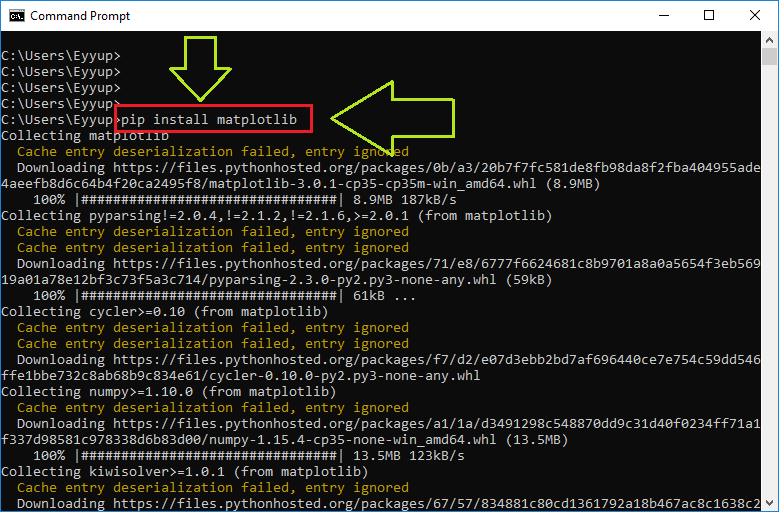
Bu yazıda Python programlama dilinde veri görselleştirme aşamasında en yaygın olarak kullanılan matplotlib modülünün Qt Designer ile tasarlanan PyQt5 arayüzünde nasıl kullanılacağından bahsedeceğim. Matplotlib sadece Python 3 ile kullanılmaktadır. Yukarıda PyQt5 kurulum linkini verdiğim yazıda Python 3.5 için kurulum yapmıştık. Aynı Python versiyonu ile Matplotlib kullanmamızda bir sakınca yok, gerekli şartı sağlıyor. Aşağıdaki komutu çalıştırarak Matplotlib kurulumunu kolayca gerçekleştirebilirsiniz.


pip install matplotlib


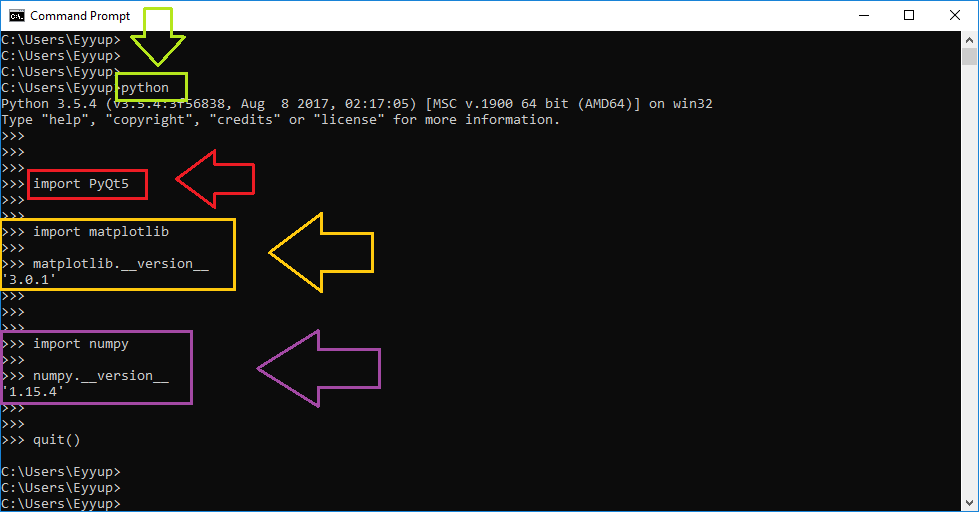
PyQt5 ve Matplotlib kurulumuna ek olarak NumPy modülünü Matplotlib ile çizdirmek istediğimiz verileri dizi olarak tutmak için kurmanızı tavsiye ederim. Aşağıdaki komutu kullanarak kolayca kurulumu gerçekleştirebilirsiniz.


pip install numpy


İhtiyaç duyulan tüm modüllerin kurulumu gerçekleştirmiş olduk. Matplotlib modlünün PyQt5 ile nasıl kullanılacağı matplotlib'in resmi sitesindeki örneklerde ([1], [2]) gösterilmiş ancak orada kod yazarak bir tasarım yapılmış. Bu sebeple orada var olan kodları tekrar etmemek için Matplotlib modülünün kod yazarak tasarım yapılan PyQt5 arayüzünde kullanımından bahsetmeyeceğim. Qt Designer ile tasarım yapıldığında nasıl kullanılacağından bahsedilmediğinden dolayı bu yazıda Qt Designer ile tasarım yapılan PyQt5 arayüzünde matplotlib modülünün nasıl kullanılacağından bahsedeceğim.

1. Qt Designer ile Tasarım

Adım 1.1.
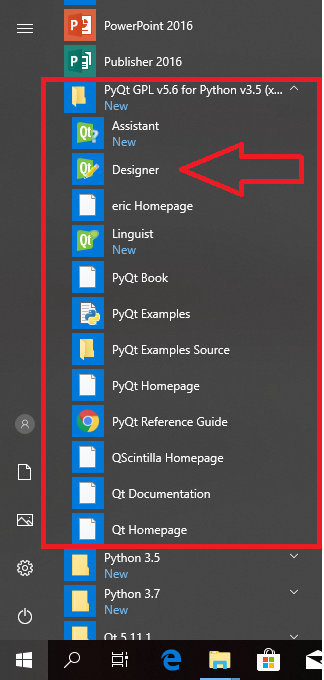
Qt Designer açılır. Qt Designer'ı Başlat menüsünde yer alan PyQt klasöründen ya da Python kurulumunu yaptığınız klasörde ../Python35/Lib/site-packages/PyQt5 bulabilirsiniz.


Adım 1.2.
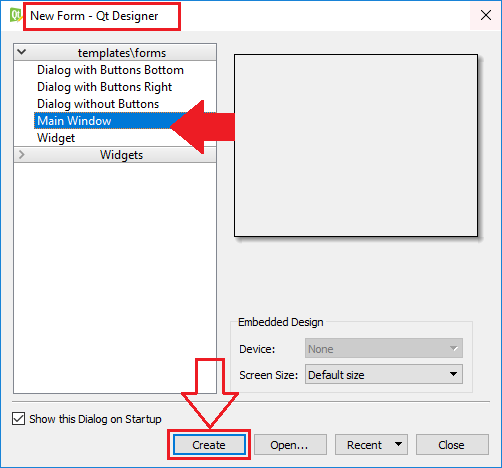
Qt Designer açıldığında daha önce hazırladığınız bir tasarımı açabilmenizi ya da yeni bir tasarım oluşturmanızı sağlamak amacıyla bir pencere çıkmaktadır. Burada temel olarak Dialog, Main Window ve Widget seçenekleri mevcut. Dialog kullanıcıdan bir seçenek seçmesini isteyen ya da kullanıcıyı bilgilendiren pencerelerdir. Main Window'da Widget penceresinden farklı olarak Menu (menubar) oluşturabilir ve arayüzün en alt bölümünde statusbar olarak adlandırılan bölümde kullanıcıya bilgilendirme mesajları sunabilirsiniz. Bu pencereden yeni bir tasarım için Main Window seçiyoruz. Siz farklı bir tercihte bulunabilirsiniz.


Adım 1.3.
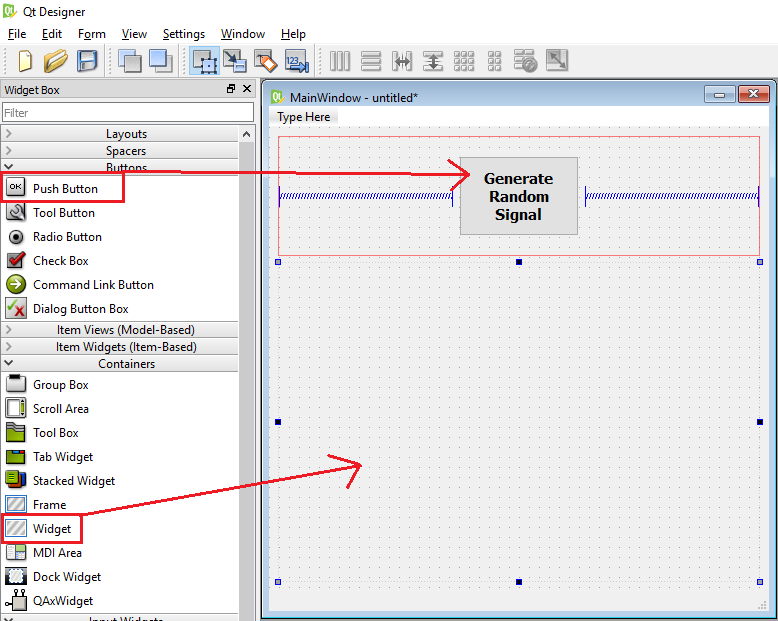
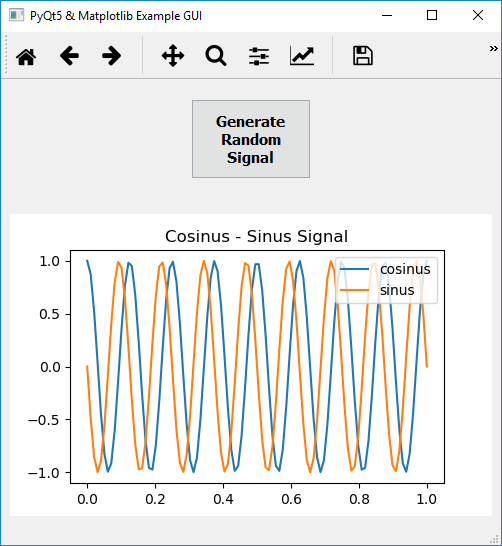
Tasarlamak istediğimiz arayüzün ekran görüntüsünü aşağıda bulabilirsiniz. Bir tane buton ve bir tane grafikten oluşan, butona basınca grafiği güncelleyen basit bir arayüz. Tasarımın detaylarını yazarak anlatmak çok zor olduğundan yazının sonuna bir video koyacağım oradan bakabilirsiniz.


Adım 1.4.
Push Button ve Widget nesneleri sürükle-bırak yöntemiyle arayüze bırakılır.


Adım 1.5.
Widget üzerinde matplotlib ile üreteceğimiz grafikleri göstereceğiz. Bunun için fare (mouse) Widget'ın üzerindeyken sağ tıklanır ve açılan seçeneklerden Promote to ... seçilir.


Adım 1.6.
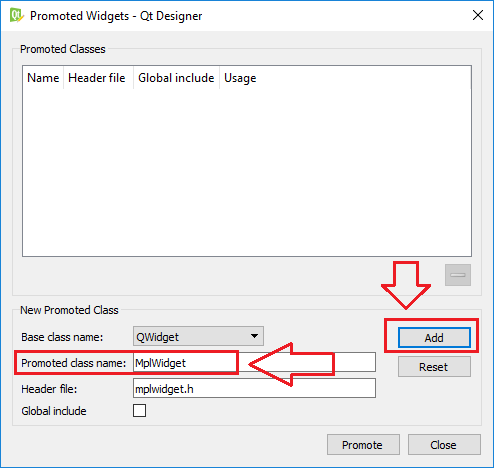
Promote to ... seçildikten sonra aşağıda ekran görüntüsünde gösterildiği gibi yeni bir pencere açılacaktır. Bu pencerede Promoted class name: yazan bölüme matplotlib kısaltması olan Mpl ön eki kullanılarak MplWidget yazılır. Siz istediğiniz ismi verebilirsiniz. Buraya yazdığınızda Header file: bölümü otomatik sizin yazdığınız isme göre dolacaktır. Sonra Add butonuna basılır.


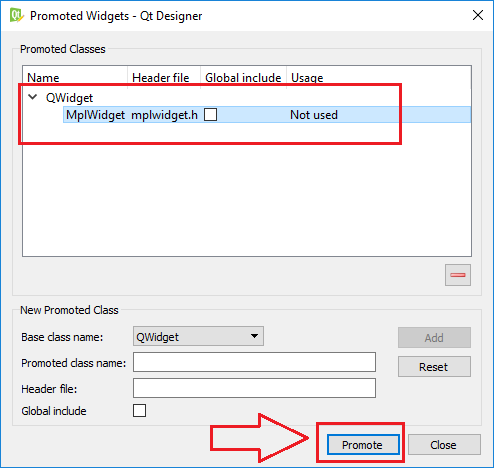
Yukarıda bahsedilen adımlar tamamlandıktan sonra Promote butonuna basılır.


Not.
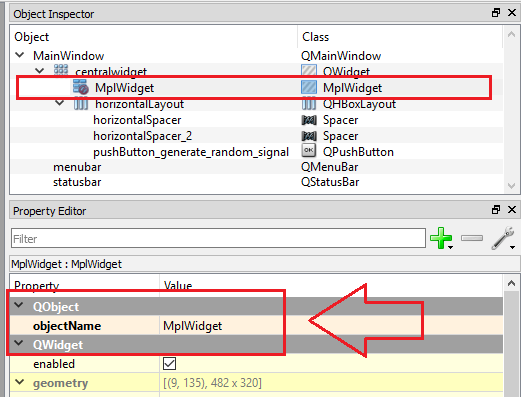
Yukarıda bahsedilen adımlara ek olarak arayüzde bulunan (Promote işlemi yapılan) Widget'ın nesne adı (objectName) Promoted class name değişkeni ile aynı isim yapılır.


Adım 1.7.
Son olarak yapmış olduğumuz tasarımı Ctrl + S tuş kombinasyonu ile .ui uzantılı olarak kaydediyoruz. Bu işlemle birlikte tasarım aşamasında yapılacaklar bitti. Şimdi Python kodlarıyla tasarlamış olduğumuz arayüzü kullanma aşamasına geçebiliriz.

2. Python ile Qt Designer Tasarımını Kullanma

Adım 2.1.
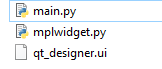
Projemizde toplam 3 tane dosya olacak :
  • main.py : Qt designer'da tasarladığımız arayüzü yükleyeceğimiz ve üzerinde işlemler yapacağımız ana Python dosyamız.
  • mplwidget.py : Qt designer'da Promote işlemi yapılan widget ile aynı ismi taşıyan Python dosyamız. Burada matplotlib'in widget'ta kullanılmasını sağlayan işlemler yapılır.
  • qt_designer.ui : Qt designer'da tasarımı yapılan arayüz dosyası.


 1
 2
 3
 4
 5
 6
 7
 8
 9
10
11
12
13
14
15
16
17
18
19
20
21
22
23
# ------------------------------------------------------
# -------------------- mplwidget.py --------------------
# ------------------------------------------------------
from PyQt5.QtWidgets import*

from matplotlib.backends.backend_qt5agg import FigureCanvas

from matplotlib.figure import Figure

    
class MplWidget(QWidget):
    
    def __init__(self, parent = None):

        QWidget.__init__(self, parent)
        
        self.canvas = FigureCanvas(Figure())
        
        vertical_layout = QVBoxLayout()
        vertical_layout.addWidget(self.canvas)
        
        self.canvas.axes = self.canvas.figure.add_subplot(111)
        self.setLayout(vertical_layout)

Yukarıda yer alan kodlar mplwidget.py Python dosyasında yer alan kodlardır. Şimdi adım adım bu kodları açıklayalım.
ilk 3 satır yorum satırıdır. Kodların hangi dosyaya ait olduğunu belirtmek için yazılmıştır.
4 nolu satırda QtWidgets sınıfına ait tüm bileşenler eklenir.
6 nolu satırda Matplotlib modülünden FigureCanvas kodumuza eklenir.
Matplotlib 3 farklı katmandan oluşur ve en alt katmanda Backend, bir üst katmanda Artist ve en üst katmanda Scripting katmanı bulunmaktadır. Matplotlib modlünün yapısı hakkında detaylı bilgiye buradan ulaşabilirsiniz.
Backend katmanında bulunan FigureCanvas resim çizmek için ihtiyaç duyduğumuz kağıt (tuval) gibi düşünülebilir. FigureCanvas Matplotlib sınıfı olmasının yanında aynı zamanda bir QWidget sınıfıdır.
Artist katmanında Matplotlib de gördüğümüz başlık, grafik, x-y ekseni, etiketler vb. bileşenler yer almaktadır.
Script (pyplot) katmanı Matplotlib modülünün kolay kullanımını sağlayan en üst katmandır.
8 nolu satırda Matplotlib modülünden Figure sınıfı kodumuza eklenir.

11
12
13
14
15
class MplWidget(QWidget):
    
    def __init__(self, parent = None):

        QWidget.__init__(self, parent)

11 nolu satırda satırda QWidget sınıfından ürettiğimiz, Qt Designer'da Promote işlemi yaptığımız Widget ile aynı isimde MplWidget adında sınıfı tanımlıyoruz. Her sınıfın __init__() fonksiyonu vardır ve sınıf çağrıldığında ilk olarak bu fonksiyon çalıştırılır. self ifadesi bir sınıfta tanımlanan değişkenlerin, fonksiyonların sınıf dışından çağrılabilmesi için o sınıfa ait bir fonksiyon, değişken olduğunu belirtmek için kullanılır. C++ programlama dilinde kullanılan this ifadesi ile aynı kullanıma sahiptir.
15 nolu satır ile üst sınıfın __init__() fonksiyonu çağrılır.

17
18
19
20
21
22
23
        self.canvas = FigureCanvas(Figure())
        
        vertical_layout = QVBoxLayout()
        vertical_layout.addWidget(self.canvas)
        
        self.canvas.axes = self.canvas.figure.add_subplot(111)
        self.setLayout(vertical_layout)

17 nolu satırda FigureCanvas sınıfından yeni bir nesne tanımlanmaktadır ve nesne adı (object name) "canvas" olarak tanımlanmıştır ve sınıf dışında (main.py dosyasında) ulaşmamız gerekeceğinden bu parçacık self ifadesine atanmıştır.
19 nolu satırda dikey yerleşim düzeni ( QVBoxLayout ) tanımlıyoruz ve 20 nolu satırda addWidget fonksiyonunu kullanarak oluşturduğumuz FigureCanvas nesnesini bu dikey yerleşim planı içerisine ekliyoruz. PyQt'de tasarımlarınızda dikey yerleşim düzeninden ( QVBoxLayout ) farklı olarak Yatay yerleşim düzeni ( QHBoxLayout ) ve Izgara yerleşim düzeni ( QGridLayout ) bulunmaktadır.
22 nolu satırda oluşturduğumuz tuvale (FigureCanvas) yeni bir Axes tanımlıyoruz. Bu işlem için add_subplot fonksiyonunu kullanıyoruz.
23 nolu satırda oluşturduğumuz dikey yerleşim düzenini sınıfımızın (oluşturacağımız arayüzün) yerleşim düzeni olmasını sağlamak için setLayout fonksiyonuyla tanımlıyoruz. Bu satırla birlikte mplwidget.py kodlarının açıklaması bitmiştir.

Adım 2.2.
main.py Python dosyasında yer alan kodlar ve açıklamaları aşağıda yer almaktadır.


 1
 2
 3
 4
 5
 6
 7
 8
 9
10
11
12
13
14
15
16
17
18
19
20
21
22
23
24
25
26
27
28
29
30
31
32
33
34
35
36
37
38
39
40
41
42
43
44
45
46
47
48
49
# ------------------------------------------------------
# ---------------------- main.py -----------------------
# ------------------------------------------------------
from PyQt5.QtWidgets import*
from PyQt5.uic import loadUi

from matplotlib.backends.backend_qt5agg import (NavigationToolbar2QT as NavigationToolbar)

import numpy as np
import random
     
class MatplotlibWidget(QMainWindow):
    
    def __init__(self):
        
        QMainWindow.__init__(self)

        loadUi("qt_designer.ui",self)

        self.setWindowTitle("PyQt5 & Matplotlib Example GUI")

        self.pushButton_generate_random_signal.clicked.connect(self.update_graph)

        self.addToolBar(NavigationToolbar(self.MplWidget.canvas, self))


    def update_graph(self):

        fs = 500
        f = random.randint(1, 100)
        ts = 1/fs
        length_of_signal = 100
        t = np.linspace(0,1,length_of_signal)
        
        cosinus_signal = np.cos(2*np.pi*f*t)
        sinus_signal = np.sin(2*np.pi*f*t)

        self.MplWidget.canvas.axes.clear()
        self.MplWidget.canvas.axes.plot(t, cosinus_signal)
        self.MplWidget.canvas.axes.plot(t, sinus_signal)
        self.MplWidget.canvas.axes.legend(('cosinus', 'sinus'),loc='upper right')
        self.MplWidget.canvas.axes.set_title('Cosinus - Sinus Signal')
        self.MplWidget.canvas.draw()
        

app = QApplication([])
window = MatplotlibWidget()
window.show()
app.exec_()

5 nolu satırda uic modülünde yer alan loadUi fonksiyonu eklenmiştir ve bu fonksiyon 18 nolu satırda .ui uzantılı Qt designer ile yapmış olduğumuz tasarımı yüklemek için kullanılmıştır.
7 nolu satırda grafik üzerinde işlem yapabilmek için Matplotlib modülünden NavigationToolBar2QT koda dahil edilir.
9 nolu satırda NumPy paketi matematiksel işlemler ve dizi işlemlerinde kullanmak için eklenmiştir.
10 nolu satırda Python kurulumu ile birlikte gelen random paketi rastgele sayı üretmek için koda eklenmiştir.
12-16 arası satırları mplwidget.py kodlarını anlatırken açıklamıştım burada tekrar açıklamıyorum. Dikkat edilmesi gereken nokta Qt Designer ile tasarım yaptığınız yapıya göre sınıf tanımlamanız. Biz Qt Designer'da Main Window seçerek tasarım yapmıştık burada da bu sebeple sınıf tanımlamasında QMainWindow kullandık.
18 nolu satırda Qt Designer ile yapılan tasarım yüklenir. Tasarımı kaydettiğiniz ismi ilk parametre olarak vermelisiniz.
20 nolu satırda arayüz penceresine setWindowTitle fonksiyonu ile isim veriyoruz.
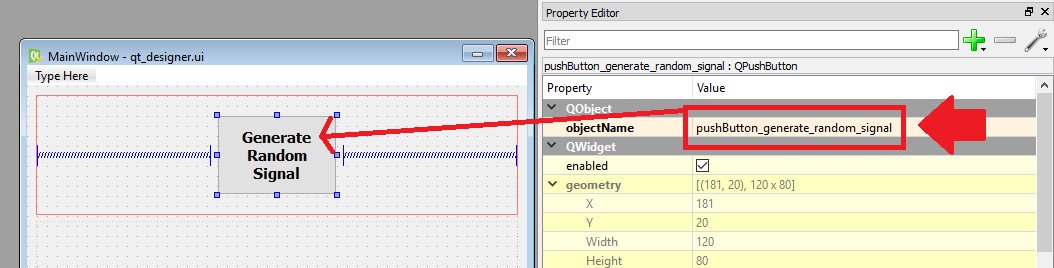
22 nolu satırda Qt Designer'da tanımladığımız butonun clicked sinyaline update_graph fonksiyonunu (slot) bağlıyoruz. Signal-slot bağlantısı için önceki yazıma bakabilirsiniz.


24 nolu satırda addToolBar fonksiyonuyla NavigationToolbar arayüze eklenir.

27
28
29
30
31
32
33
34
35
36
37
38
39
40
41
42
43
44
45
46
47
48
49
    def update_graph(self):

        fs = 500
        f = random.randint(1, 100)
        ts = 1/fs
        length_of_signal = 100
        t = np.linspace(0,1,length_of_signal)
        
        cosinus_signal = np.cos(2*np.pi*f*t)
        sinus_signal = np.sin(2*np.pi*f*t)

        self.MplWidget.canvas.axes.clear()
        self.MplWidget.canvas.axes.plot(t, cosinus_signal)
        self.MplWidget.canvas.axes.plot(t, sinus_signal)
        self.MplWidget.canvas.axes.legend(('cosinus', 'sinus'),loc='upper right')
        self.MplWidget.canvas.axes.set_title('Cosinus - Sinus Signal')
        self.MplWidget.canvas.draw()
        

app = QApplication([])
window = MatplotlibWidget()
window.show()
app.exec_()

27-43 nolu satırlar arası butona bağlanan update_graph fonksiyonu (slot) yazılmıştır. Kullanıcı butona her bastığında kodumuz bu fonksiyonu çalıştıracaktır.
29-36 satırlar arası NumPy ve random paketlerindeki fonksiyonlar kullanılarak rastgele frekanslarda sinus ve cosinus fonksiyonları üretilmektedir.
38 nolu satırda grafiğe yeni bir çizim yapmadan önce önceki çizimler silinir. Bu işlemi yapmazsak grafikleri üst üste çizer.
39-40 nolu satırlarda üretilen cosinus ve sinus fonksiyonları çizdirilmektedir.
41 nolu satırda çizdirdiğimiz grafikleri ayırt etmek için legend eklenir.
42 nolu satırda grafiğe başlık eklenir.
43 nolu satırda grafiğimiz çizdirilir.
46-49 nolu satırları önceki yazımda açıkladığım için burada tekrar etmiyorum.


Qt Designer ile tasarlanan arayüzde Matplotlib paketini kullanarak nasıl grafik çizdireceğimizi öğrenmiş olduk. Değinmediğimiz birçok özellik olabilir, ancak bunu bir başlagıç olarak kabul ederek daha iyi daha güzel arayüzleri kendi çalışmalarınız için hazırlayabilirsiniz.