Qt Android Kurulumu
Qt, birden çok platformu destekleyen (cross-platform) masaüstü, gömülü sistem ve mobil ortamlar için grafiksel kullanıcı arayüzü geliştirmemizi sağlayan bir araçtır.
Aslında Qt'yi sadece arayüz hazırlama programı olarak nitelendirmek Qt'ye yapılmış büyük haksızlıktır. Qt içerisinde çok gelişmiş C++ modülleri, sınıfları vardır. Qt ile kullanıcı arayüzü geliştirmek için C++ programlama dili kullanılmaktadır. Qt'nin bana göre en önemli avantajı birçok işletim sisteminde (Windows, Linux, Mac) kullanılabiliyor olmasıdır (cross-platform özelliği).
Qt'nin ticari ve açık kaynak (open source) olmak üzere 2 çeşit lisansı mevcuttur. Hobi amaçlı kullanım ücretsizdir.
Algoritma geliştirirken veya test ederken bir arayüz hazırlayarak onun üzerinde çalışmanın işleri kolaylaştırdığını, zaman kazandırdığını ve sonuçları daha iyi yorumlama fırsatı sunduğunu düşünüyorum. Ben genelde bu sebeple Qt'yi kullanıyorum. Ayrıca ağ bağlantısı olan cihazların uzaktan kullanılması için Qt ile Android işletim sisteminde çalışan mobil uygulamalar geliştiriyorum.
Bu kurulum ile amacımız masaüstü için daha önceden hazırladığımız programların android işletim sistemine sahip cep telefonunda çalıştırmaktır. Tamamiyle Android uygulama geliştirmek değildir. Zaten Qt'yi biliyorsanız ve mobil uygulama geliştirme ihtiyacınız varsa sıfırdan başka bir programlama dili veya program öğrenmeden mevcut bilgimizi kullanarak geliştirdiğimiz masaüstü uygulamaları Android işletim sisteminde çalıştırılabilir hale getirmektir.
Bu yazımızda Android işletim sisteminde çalışacak mobil uygulamalar için Qt kurulumunu gerçekleştireceğiz. Kurulumu yaptıktan sonra hazırlamış olduğum Ücretsiz Qt Derslerini izleyerek Qt ile ihtiyacınız olan mobil uygulamaları geliştirebilirsiniz.
Aslında Qt'yi sadece arayüz hazırlama programı olarak nitelendirmek Qt'ye yapılmış büyük haksızlıktır. Qt içerisinde çok gelişmiş C++ modülleri, sınıfları vardır. Qt ile kullanıcı arayüzü geliştirmek için C++ programlama dili kullanılmaktadır. Qt'nin bana göre en önemli avantajı birçok işletim sisteminde (Windows, Linux, Mac) kullanılabiliyor olmasıdır (cross-platform özelliği).
Qt'nin ticari ve açık kaynak (open source) olmak üzere 2 çeşit lisansı mevcuttur. Hobi amaçlı kullanım ücretsizdir.
Algoritma geliştirirken veya test ederken bir arayüz hazırlayarak onun üzerinde çalışmanın işleri kolaylaştırdığını, zaman kazandırdığını ve sonuçları daha iyi yorumlama fırsatı sunduğunu düşünüyorum. Ben genelde bu sebeple Qt'yi kullanıyorum. Ayrıca ağ bağlantısı olan cihazların uzaktan kullanılması için Qt ile Android işletim sisteminde çalışan mobil uygulamalar geliştiriyorum.
Bu kurulum ile amacımız masaüstü için daha önceden hazırladığımız programların android işletim sistemine sahip cep telefonunda çalıştırmaktır. Tamamiyle Android uygulama geliştirmek değildir. Zaten Qt'yi biliyorsanız ve mobil uygulama geliştirme ihtiyacınız varsa sıfırdan başka bir programlama dili veya program öğrenmeden mevcut bilgimizi kullanarak geliştirdiğimiz masaüstü uygulamaları Android işletim sisteminde çalıştırılabilir hale getirmektir.
Bu yazımızda Android işletim sisteminde çalışacak mobil uygulamalar için Qt kurulumunu gerçekleştireceğiz. Kurulumu yaptıktan sonra hazırlamış olduğum Ücretsiz Qt Derslerini izleyerek Qt ile ihtiyacınız olan mobil uygulamaları geliştirebilirsiniz.

1. Qt'yi Tanıyalım
Qt ile birlikte sıklıkla kullanılan Qt Creator ve Qt Designer araçları bu bölümde kısaca tanıtılacaktır.
1.1. Qt Creator Nedir ?
Qt Creator, Qt ile daha rahat ve daha kolay arayüz geliştirmenizi sağlayan Bütünleşik Geliştirme Ortamı (Integrated Development Environment, ide) olarak adlandırılır. Qt Creator ile içerisinde barındırdığı araçlar sayesinde proje oluşturmak ve burada saymakla bitiremeyeceğim bir çok ayarı yapmanız çok kolaydır. Qt Creator, içerisinde aynı zamanda Qt Designer'ı da içermektedir. Qt Designer ise sürükle-bırak tekniği ile arayüz tasarımı yapmanızı sağlayan tasarım aracıdır. Qt'de arayüz tasarımı için 2 seçenek vardır. Qt Designer aracında sürükle-bırak kolaylığı ile tasarım yapılabildiği gibi kod yazarak da tasarım yapılabilir.

Zaman içerisinde farklı logolar kullanılsa da genelde Qt Creator için aşağıdaki logo kullanılmaktadır.

1.2. Qt Designer Nedir ?
Qt Designer, tek başına da kurulup kullanılabildiği gibi Qt Creator içerisinde de kullanılabilmektedir. Eğer Qt Creator kullanıyorsanız Qt Creator içerisindeki Qt Designer işinizi görecektir. Ayrıca Qt Designer kurmanıza gerek yok. Genel olarak aşağıdaki ikon Qt Designer ikonu olarak kullanılmaktadır.

Qt Designer'da arayüz elemanları widget box olarak adlandırılan ekranın sol bölümünde yer almaktadır. Buradan seçilen arayüz elemanı aşağıda gösterildiği gibi sürükle-bırak tekniği ile arayüz tasarımına eklenmektedir. Daha detaylı bilgilere Ücretsiz Qt Derslerini izleyerek ulaşabilirsiniz.

2. Qt Android Kurulumu
Qt Android kurulumunu aşağıdaki adımları takip ederek gerçekleştireceğiz.
2.1. Mevcut Qt Kurulumunun Kontrol Edilmesi
Bu adımda eğer daha önceden bilgisayarınıza Qt kurulumu gerçekleştirdiyseniz ( Windows için Qt Kurulumu , Ubuntu (Linux) için Qt Kurulumu ), bu kurulumun Android için mobil uygulama geliştirmeye yeterli olup olmadığı kontrol edilecektir.
Bunun için öncelikle Qt Creator açılır ve üst bölümde yer alan Tools sekmesinde Options seçeneğine tıklanır.
Bunun için öncelikle Qt Creator açılır ve üst bölümde yer alan Tools sekmesinde Options seçeneğine tıklanır.

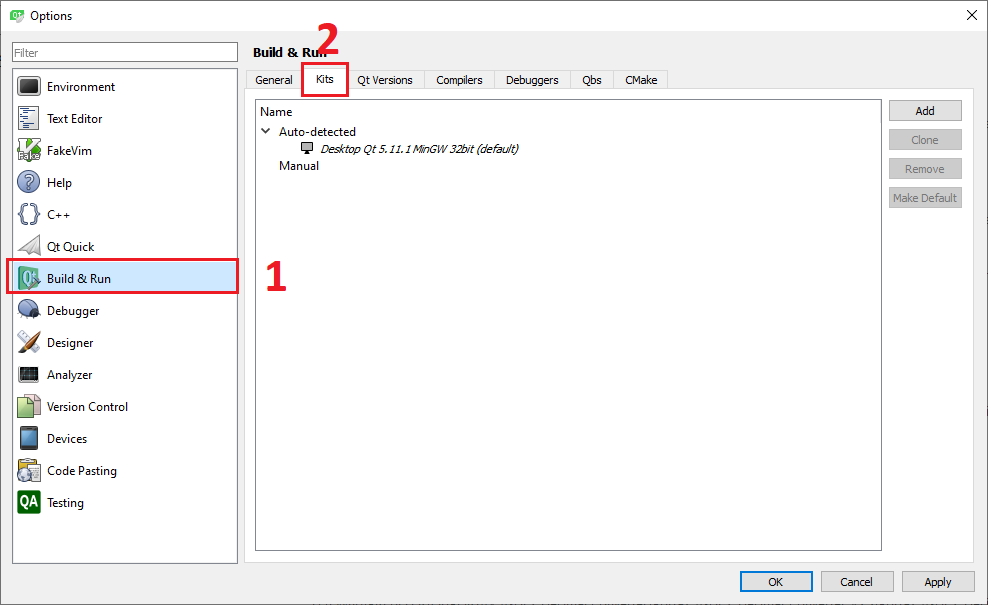
Açılan pencerede sol bölümde yer alan Build & Run seçilir. Bu bölümde yer alan Kits ve Qt Versions sekmelerinde aşağıdaki ekran görüntüsünde yer alan Android ile alakalı bölümler yoksa mevcut kurulumunuz ile Android işletim sistemi için mobil uygulama geliştiremezsiniz.


Android kurulumu olmayan MinGW32 kurulumu olan Qt kurulumu için Kits ve Qt Versions sekmelerinde aşağıdaki ekran görüntüsüne benzer bir sonuç elde edersiniz.

2.2. Qt Android Kurulumu
Qt Android kurulumu için elimizde aşağıdaki şemada gösterildiği gibi 2 seçenek mevcuttur. Eğer Android konfigürasyonu olmayan mevcut Qt kurulumumuz varsa bu kuruluma sonradan MaintenanceTool ile Android konfigurasyonu ekleyebiliriz. 2. seçenek ise sıfırdan içerisinde Android konfigürasyonu barındıracak şekilde Qt kurulumunu gerçekleştirmektir.

Bu 2 farklı kurulum yöntemi detaylı olarak yazının sonunda yer alan videoda açıklanmıştır ve kurulumlar adım adım gerçekleştirilmiştir. Her 2 yöntem için ortak olan Qt kurulumu sırasında yer alan Android konfigürasyon ekleme adımı aşağıdaki ekran görüntüsünde gösterilmiştir. Bu adıma ulaşmak için önceki yazılarımı inceleyebilirsiniz ( Windows için Qt Kurulumu , Ubuntu (Linux) için Qt Kurulumu ).

2.3. JDK - NDK - SDK Kurulumları
Bir önceki adımda yapmış olduğumuz işlem ile Qt'ye dedik ki "Ben Android ile mobil uygulama geliştirmek istiyorum kendini buna göre ayarla" ve Qt kendisini Android ile çalışacak şekilde ayarladı. Şimdi Qt bize diyor ki "Ben kendimi Android ile çalışacak şekilde ayarladım şimdi benim ihtiyaç duyduğum dış kaynaklı araçları kurman gerekiyor".
Biz de Qt'nin sözlerini dikkate alarak onun ihtiyaç duyduğu dış kaynaklı araçları kurma işlemine geçiyoruz. Bunun için öncelikle daha önce yaptığımız gibi Qt Creator açılır ve üst bölümde yer alan Tools sekmesinde Options seçeneğine tıklanır.
Biz de Qt'nin sözlerini dikkate alarak onun ihtiyaç duyduğu dış kaynaklı araçları kurma işlemine geçiyoruz. Bunun için öncelikle daha önce yaptığımız gibi Qt Creator açılır ve üst bölümde yer alan Tools sekmesinde Options seçeneğine tıklanır.
Açılan pencerede sol bölümde yer alan Devices seçilir ve bu seçimle birlikte güncellenen pencerede üst bölümde yer alan Android sekmesi seçilir. Açılan ekran hem Qt nin ihtiyaç duyduğu araçları JDK (Java Development Kit), NDK (Native Development Kit), SDK (Software Development Kit) hem de bu araçları yüklemeniz için ihtiyaç duyduğunuz kaynaklara yönlendirmeler içermektedir.

Bu araçların yüklenme işlemi detaylı olduğu ve yazı ile anlatmak zahmetli olduğu için burada anlatılmayacaktır. Yazının sonunda yer alan videoda detaylar ve kurulumlar mevcuttur.
Qt Android kurulumunda en zahmetli olan şey burada yer alan paketlerin ve Qt versiyonunun birbirleriyle uyumlu olarak çalışan versiyonlarını denk getirmektir.
Aşağıdaki tabloda birbirleriyle uyumlu çalışan paket versiyonları gösterilmektedir.
Qt Android kurulumunda en zahmetli olan şey burada yer alan paketlerin ve Qt versiyonunun birbirleriyle uyumlu olarak çalışan versiyonlarını denk getirmektir.
Aşağıdaki tabloda birbirleriyle uyumlu çalışan paket versiyonları gösterilmektedir.
| Qt Creator | 4.6.2 |
| Qt | 5.11.1 veya 5.12.0 |
| JDK (Java Development Kit) | 8u241 |
| NDK (Native Development Kit) | r10e |
| SDK (Software Development Kit) | 26.1.1 |
2.4. Qt ile Mobil Uygulama Geliştirme
Qt Android kurulumunu ve birbiri ile uyumlu olarak çalışan ihtiyaç duyulan paket kurulumlarını başarılı bir şekilde yaptıktan sonra Qt ile mobil uygulama geliştirme aşamasına geçebiliriz. Qt ile aşağıdaki şemadan da görüleceği gibi Qt Widgets ve Qt Quick olmak üzere 2 farklı yapıda uygulama geliştirebilmektedir.

Qt Quick yapısı, Qt içerisine sonradan dahil olan ve daha çok mobil (cep telefonu, tablet) uygulama geliştirmek için kullanılan ve içerisinde Javascript sözdizimine (syntax) benzeyen QML (Qt Modeling Language) dili kullanılan yapıdır. Qt Widgets, Qt içerisinde Qt Quick yapısından önce var olan ve daha çok Masaüstü uygulama geliştirmek için kullanılan C++ programlama dilini kullanan yapıdır. Qt Widgets daha çok masaüstü uygulamalar için kullanılsa da Qt Widgets ile geliştirmiş olduğunuz uygulamayı mobil platformlarda herhangi bir sıkıntı ile karşılaşmadan rahatça kullanabilirsiniz.