setup etiketine sahip kayıtlar gösteriliyor. Tüm kayıtları göster

18 Ağustos 2018 Cumartesi

Python Windows Kurulumu

Python Windows Kurulumu


Python son yıllarda çok hızlı bir şekilde yaygınlaşan popüler bir programlama dilidir. Bu kadar hızlı bir şekilde her yerde kullanılıyor olmasının en önemli nedeni çok hızlı öğreniliyor olması ve kullanım kolaylığıdır. Yapay Zeka konusunda çalışmak isteyenlerin karşısına da en önemli programlama dili olarak Python çıkmaktadır. Python, Linux işletim sistemlerinde kurulu olarak gelmektedir. Ancak Windows için sizin Python kurulumu yapmanız gerekmektedir. Python Kurulumu için bir çok seçenek mevcuttur. Anaconda ile kurulum yaptığınızda Spyder, Jupiter gibi Python'u kullanırken ihtiyaç duyacağınız çalışma ortamları tek bir kurulum ile gerçekleşmektedir. Ben sonrasında PyQt kurulumu ve kullanımı için ihtiyacım olan Python kurulumunu bu yazıda gerçekleştireceğim. Bilgisayarınıza Python kurulu olmadığına eminseniz 1. bölümü atlayabilirsiniz.


1. Bilgisayarınıza Python Kurulu Olup Olmadığının Kontrol Edilmesi

Öncelikle Başlat menüsündeki arama bölümüne cmd yazılır ve komut satırı programı açılır.


Aşağıdaki Python versiyonunu öğrenmemizi sağlayan komut çalıştırılır.


python --version
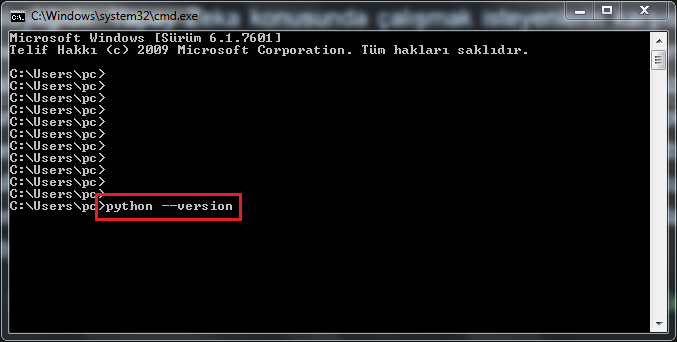


Aşağıdaki ekran görüntüsündeki gibi "'python' iç ya da dış komut, çalıştırılabilir program ya da toplu iş dosyası olarak tanınmıyor." şeklinde bir uyarı alıyorsanız sisteminizde python ya kurulu değildir ya da ortam değişkeni (environment variables) olarak tanımlanmamıştır. "Başlat > Denetim Masası > Programlar > Program Kaldır" yolunu izleyerek bilgisayarınıza kurulu program listenizde de Python'u göremiyorsanız kesinlikle bilgisayarınıza Python kurulu değildir. Alternatif olarak Windows'un kurulu olduğu C: diskinde Program Files (Program Dosyaları) veya Program Files (x86) klasörleri kontrol edilebilir.


2. Python Kurulum Dosyası İndirme


ilk adım olarak python.org sitesine gidilir ve Downloads/Windows sekmesine tıklanır. Açılan sayfada işletim sistemine Python versiyonuna ve bilgisayarın 32 bit ve ya 64 bit olmasına göre indireceğiniz kurulum dosyasını seçmeniz gerekmektedir. Ben burada Windows 64 bit için Python 3.5 versiyonu için kurulum dosyası indireceğim. Bu versiyonu seçmemin sebebi PyQt kurulumunda Python 3.5'e ihtiyaç duyacak olmam. Yaptığım seçimler aşağıdaki ekran görüntüsünde kırmızı çerçeve ile belirtilmiştir. Python 3.5.4 versiyonu için 64 bit çalıştırılabilir (executable) kurulum dosyası indirildi.
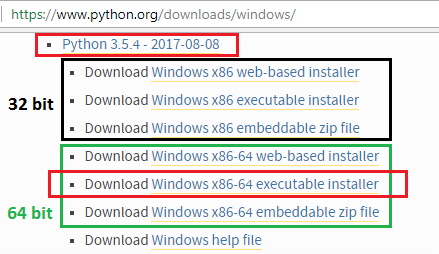

Aynı tercihleri yaptıysanız indirdiğiniz dosya aşağıdaki ekran görüntüsünde gösterildiği gibi .exe uzantılı "python-3.5.4-amd64.exe" olacaktır.


3. Python Kurulum

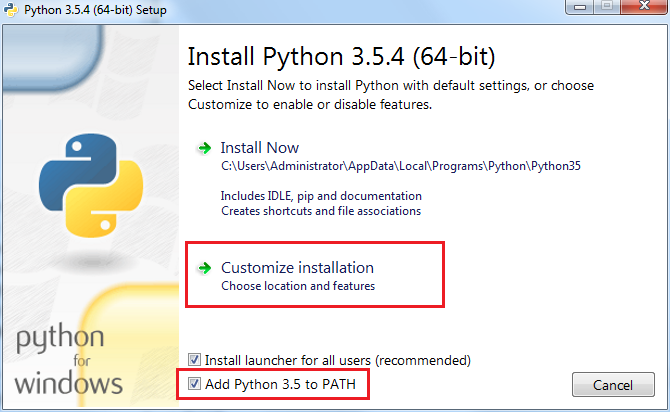
İndirilen kurulum dosyasına çift tıklanarak kurulum dosyası çalıştırılır. Karşımıza aşağıdaki ekran görüntüsünde yer alan ekran çıkacaktır.


Bu ilk aşamada ekranın en alt kısmında yer alan "Add Python 3.5 to PATH" ifadesinin yer aldığı kutucuk işaretlenir böylece Python ortam değişkeni olarak tanımlanmaktadır. Bu seçim yapıldıktan sonra 2 farklı kurulum yapılabilir. Bu 2 tercih yeşil oklar ile belirtilmiş. Ben burada "Customize installation" seçeneğini seçiyorum. Çünkü Python'u "Install Now" seçeneğinde belirtilen klasör yoluna değil de kendi istediğim yere kurmak istiyorum.

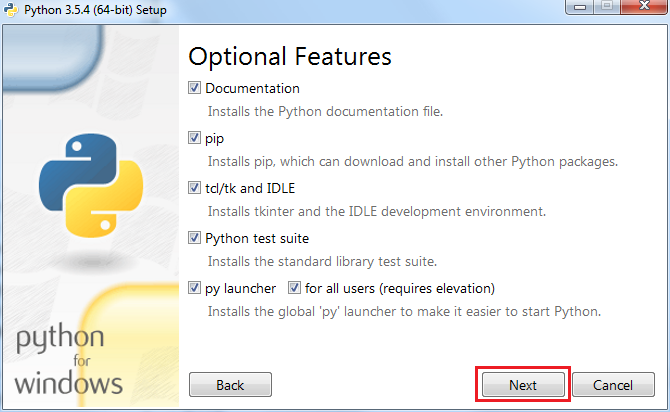
"Customize installation" seçeneğine tıkladıktan sonra açılan ekranda hiçbir değişiklik yapmadan "Next" butonuna tıklanır.

"Next" butonuna tıkladıktan sonra açılan ekranda "Install for all users" seçeneği işaretlenir ve aşağıda yer alan "Precompile standart library" otomatik olarak seçilir ayrıca "Customize install location" bölümü yani Python'un kurulacağı klasör yolu da otomatik olarak bilgisayardaki tüm kullanıcıların kullanacağı şekilde otomatik olarak değişir. İsterseniz kurulum için bu yolu kullanırsınız isterseniz kendiniz başka bir yol tanımlayabilirsiniz. Ben otomatik belirlenen bu klasörü kullanmayı tercih ediyorum. Seçimleri yaptıktan sonra "Install" butonuna basılarak kurulum başlatılır.


Kurulum başarılı bir şekilde tamamlandığında "Setup was successful" yazısını aşağıda ekran görüntüsünde belirtildiği gibi göreceksiniz.


4. Python Kurulumunun Test Edilmesi

İlk bölümde yapıldığı gibi komut satırı programı açılır ve bilgisayarınıza kurulu olan Python versiyonunu öğrenmek için aşağıdaki komut çalıştırılır.


python --version


Eğer Python 3.5.4 şeklinde ya da sizin kurduğunuz farklı bir versiyon ise Python versiyon numarası şeklinde bir sonuç dönecektir ve kurulumun başarılı bir şekilde yapıldığını test etmiş olduk. İkinci olarak aşağıdaki komutu çalıştırarak Python'un kurulumunun yapıldığı klasörün nerede olduğunu öğrenebilirsiniz.


where python


Eğer kurulumun ilk aşamasında ekranın en alt bölümünde yer alan seçenek ("Add Python 3.5 to PATH") işaretlenmeseydi komut satırı programında yukarıdaki komutları yazdığınızda hata alacaktınız. Eğer yukarıdaki komutlar çalıştırıldığında hata alıyorsanız ya kurulum başarılı bir şekilde yapılmamıştır ya da Python ortam değişkeni olarak tanımlanmamıştır. Python'un ortam değişkeni olarak tanımlanıp tanımlanmadığını kontrol etmek için Başlat > Bilgisayar > Sağ Tıkla > Özellikler seçeneği seçildikten sonra açılan yeni pencerenin sol tarafında "Gelişmiş sistem ayarları" seçeneğine tıklanır. Bu seçimden sonra yeni bir pencere açılacaktır. Bu yeni Pencerenin alt kısmında yer alan "Ortam Değişkenleri" butonuna tıklanır. "Sistem değişkenleri" bölümünde "Path" değişkeni düzenlenerek Python kurulumunun yapıldığı klasör yolu tanımlanır.


Aşağıdaki klasör yolları otomatik olarak ortam değişkenlerine eklenmiştir. El ile kendiniz eklemek isterseniz Python klasörü ve bu klasör içerisinde yer alan Scripts klasörünün yolu ortam değişkeni olarak tanımlanmalıdır.

C:\Program Files\Python35\Scripts\;
C:\Program Files\Python35\

Python programlama dilini kullanmak için önümüze çok sayıda seçenek çıkmaktadır.

1. Python Kurulumu ile Birlikte Gelen IDLE ile Python Kullanımı


2. CMD Komut Satırı Programı ile Kullanım

Komut satırı ile kullanabilmek için öncelikle "python" komutu çalıştırılır ve ">>>" 3 tane büyüktür işareti gördüğümüz yerlerde istediğimiz python kodu çalıştırılabilir.


Komut satırına geri dönmek için aşağıdaki komut çalıştırılır.


quit()


3. Python için Tasarlanan IDE (Integrated Development Environment) Bütünleşik Geliştirme Ortamı ile Kullanımı

Burada karşımıza çok sayıda seçenek çıkmaktadır. IDE'ler kullanıcıya kod tamamlama özelliği, değişkenleri gösterme, kod'u debug etme gibi birçok kullanım kolaylığı sunmaktadır. Python için kullanabileceğiniz IDE'lerden bazıları şunlardır:

  • Spyder
  • PyCharm
  • PyDev
  • Jupiter

Python kurulum dosyasının indirilmesi, kurulumu, kurulumun test edilmesi ve kullanım ortamlarını ekran görüntüleri ile destekleyerek anlatmaya çalıştım. Umarım faydalı olmuştur.


1 Temmuz 2018 Pazar

Dlib (C++) Kütüphanesinin Ubuntu 16.04 için cuDNN Konfigurasyonu ile Kurulumu ve Qt ile Kullanılması

Dlib (C++) Kütüphanesinin Ubuntu 16.04 için CUDA-cuDNN Konfigurasyonu ile Kurulumu ve Qt ile Kullanılması


Dlib yapay öğrenme - makine öğrenmesi (machine learning) algoritmalarını içeren C++ kütüphanesidir ve günlük hayatımızda karşılaştığımız problemleri çözmek için kullanabileceğimiz kompleks yazılımlar geliştirebileceğimiz bir araçtır. Yüz tanıma (face recognition), yüz tespiti (face detection), yüz modelleme (facial landmarks) gibi uygulamaları Dlib kütüphanesi ile kolayca geliştirebilirsiniz. Dlib C++ programlama dili ile kullanılan bir araç olmasının yanında Python programlama dili ile de kullanılabilmektedir. Python ile kullanmak için kurulumunuzu ona göre yapmanız gerekmektedir. Bu yazımda C++ dili için kurulum yapılacaktır ilerleyen günlerde Python dili için kurulumun nasıl yapıldığını anlatmayı planlıyorum. Ayrıca bu kurulum da cuDNN konfigurasyonu da yer alacaktır böylece DLib kütüphanesi kullanarak geliştirdiğiniz algoritmalarınızı GPU üzerinde çalıştırabileceksiniz. Aşağıdaki adımları takip ederek Ubuntu 16.04 işletim sisteminize Dlib kurulumunu yapabilir ve Qt ile uygulama geliştirebilirsiniz.

Kurulumu cuDNN ile yapmak için bilgisayarınıza önceden cuDNN kurulumu yapılmış olması gerekmektedir. Önceki yazımı takip ederek bilgisayarınıza cuDNN kurabilirsiniz.

Ubuntu 16.04 için cuDNN Kurulumu


Adım 1. Dlib kütüphanesinin en son yayınlanan versiyonu sitesinden indirilir (Bu yazıda 19.13 versiyonu indirildi).


Adım 2. İndirilen sıkıştırılmış dosya çıkarılır.


Adım 3. dlib-19.13 klasörü içerisine "build" adında boş bir klasör oluşturulur.


Adım 4. Kurulum için cmake-gui'den faydalanacağız. Eğer cmake-gui kurulu değilse aşağıdaki kodu çalıştırarak cmake-gui'nin kurulumunu gerçekleştirebilirsiniz.


sudo apt install cmake-gui


cmake-gui açılır ve "source code" kısmında dlib-19.13 klasörü içerisinde yer alan "dlib" klasörü seçilir. "build" kısmında ise dlib-19.13 klasörü içerisinde oluşturduğumuz boş klasör seçilir. Derleme bu klasör içerisine gerçekleştirilecektir. Daha sonra aşağıda yer alan "Configure" tuşuna basınız ve açılan pencerede varsayılan (default) yerel derleyicilerin derlemede kullanılmasını seçiniz.


Konfigürasyon bittiğinde aşağıdaki ekran görüntüsündeki gibi bir uyarı alabilirsiniz.


Bu uyarıda BLAS kütüphanesinin sisteminizde yüklü bulunmadığı ve eğer bu kütüphaneyi yüklerseniz kodunuzun daha hızlı çalışacağı uyarısı verilmiş. Bende bu uyarıyı dikkate alarak aşağıdaki kod parçasını çalıştırdım ve sistemime BLAS kütüphanesini kurdum. Ayrıca CUDA kurulumu yapmadıysanız olası göreceğiniz sonuçlar aşağıdaki ekran görüntüsünde çizilen alanlarda belirtilmiştir.


sudo apt-get install libopenblas-dev liblapack-dev


CUDA ve BLAS kurulumu yapılan bir bilgisayarda "Configure" tuşuna basınca aşağıdaki ekran görüntüsüne benzer bir sonuç elde edersiniz.


Adım 5. Daha sonra cmake-gui'de yer alan "Generate" tuşuna basınız.


Adım 6. Son aşamada "build" klasörü içerisinde aşağıdaki kod parçası çalıştırılarak derlemenin/kurulumun tamamlanması beklenir.


sudo make install


Adım 7. Dlib kütüphanesinin derleme işlemi başarı ile bitmiştir.


Bu adımda Qt ile kullanılması anlatılacaktır. Qt'nin Ubuntu 16.04'e kurulumu için önceki yazımı takip edebilirsiniz.
Ubuntu 16.04 için Qt Kurulumu

Sisteminize Qt kurulumu yaptıktan sonra Qt Creator açılır ve yeni proje oluşturulduktan sonra proje dosyasına (.pro uzantılı dosya) dlib kütüphanesinin derlendiği klasörün yolu aşağıdaki gibi tanımlanır.

Kurulum esnasında cuda ve blas ile derleme yapılmadıysa sadece dlib kütüphanesinin derlendiği klasörün yolunu tanımlamamız yeterlidir.

LIBS += -L"/home/eyyup/Downloads/dlib-19.13_blas_cuda/build"
LIBS += -ldlib

Kurulum esnasında CUDA ve BLAS ile derleme yapıldıysa dlib kütüphanesinin derlendiği klasörün yolu ile CUDA ve BLAS kütüphanelerinin yolunu da tanımlamamız gerekmektedir.

LIBS += -L"/home/eyyup/Downloads/dlib-19.13_blas_cuda/build"
LIBS += -ldlib
LIBS += -L"/usr/lib"
LIBS += -lopenblas
LIBS += -lcudnn
LIBS += -L"/usr/local/cuda/lib64"
LIBS += -lcublas
LIBS += -lcudart
LIBS += -lcurand
LIBS += -lcusolver

Qt proje dosyasında (.pro) kütüphane tanımlanırken -L(kütüphane yolu), -l(kütüphane) şeklinde önekleri kullanılmaktadır.

Aşağıdaki video'da CUDA ve BLAS olmadan yapılan kurulum (derleme) işlemi gösterilmektedir.


Aşağıdaki video'da CUDA ve BLAS ile kurulum (derleme) işlemi gösterilmektedir.


Burada Derin Öğrenme çalışmalarında başlagıç seviyesinde kullanılan Mnist, El Yazısı Rakamlardan oluşan veri setini sınıflandıran LeNet örneği çalıştırıldığında intel i7-8700K 6 çekirdekli yeni nesil işlemci de 3429 saniye yani 57 dakika 15 saniye sürmektedir. Aynı kod hiçbir değişiklik yapılmadan NVIDIA GTX 1080 ekran kartı üzerinde çalıştırıldığında 52 saniye sürmektedir. Bu örnekte GPU, CPU'ya göre 65 kat daha hızlı çalışmaktadır.

LeNet CPU (intel i7-8700K) sonuç


LeNet GPU (NVIDIA GTX 1080) sonuç


Artık projelerinizde Dlib kütüphanesini kullanabilirsiniz.

cuDNN Ubuntu 16.04 Kurulumu

cuDNN Ubuntu 16.04 Kurulumu


cuDNN, Derin Öğrenme algoritmalarını GPU-ekran kartı üzerinde çalıştırmak için gerekli bir kütüphanedir. cuDNN kurulumu için NVIDIA'nın hazırlamış olduğu aşağıdaki linkte yer alan dökümanı takip ettim.


cuDNN kurulumuna başlamadan önce sisteminizde

1. NVIDIA grafik sürücüsünün kurulumu
2. CUDA kurulumu

yapılması gerekmektedir.

NVIDIA sürücüsünü kurmak için işletim sisteminize ve sahip olduğunuz ekran kartına uygun sürücüyü aşağıdaki adresten indirebilirsiniz.


Burada doğru sürücüyü bulmak için sahip olduğunuz ekran kartı ve işletim sisteminize göre seçimler yapmalısınız.


NVIDIA sürücü kurulumunun doğru yapılıp yapılmadığını "NVIDIA X Server Settings" programı vasıtasıyla kontrol edebilirsiniz. Aşağıda yer alan ekran görüntüleri bu kontrolleri nasıl yapacağınız konusunda size yol gösterici olacaktır.


CUDA kurulumu için önceki yazımı takip edebilirsiniz.

NVIDIA sürücü kurulumunu ve CUDA kurulumunu başarılı bir şekilde yaptıktan sonra cuDNN kurulumuna geçebilirsiniz.

1. cuDNN indirilmesi

cuDNN indirebilmek için öncelikle NVIDIA Developer Program'a kayıt olmanız gerekmektedir. Kayıt işlemi tamamlandıktan sonra aşağıdaki adımlara geçebilirsiniz.

1.1. NVIDIA cuDNN anasayfasına gidiniz
1.2. DOWNLOAD cuDNN tıklayınız
1.3. Kısa anketi tamamlayın ve 'Submit' e basınız
1.4. Şartlar ve Koşulları kabul edin.
1.5. Yüklemek istediğiniz cuDNN versiyonunu seçiniz.


2. cuDNN kurulması


İndirilen dosyalar aşağıda tanımlanan sırayla kurulur.

2.1. runtime kütüphanenin kurulması

sudo dpkg -i libcudnn7_7.1.4.18-1+cuda9.2_amd64.deb

2.2. developer kütüphanenin kurulumu

sudo dpkg -i libcudnn7-dev_7.1.4.18-1+cuda9.2_amd64.deb

2.3. Örnek kodlar ve cuDNN kütüphanesinin kullanım klavuzunun kurulumu

sudo dpkg -i libcudnn7-doc_7.1.4.18-1+cuda9.2_amd64.deb

3. cuDNN kurulumunun başarılı bir şekilde yapıldığının doğrulanması

Kurulumun başarılı bir şekilde yapılıp yapılmadığını test etmek için "/usr/src/cudnn_samples_v7" klasöründe yer alan mnistCUDNN örneği çalıştırılabilir. Bunun için aşağıdaki adımları takip edebilirsiniz.


3.1. /usr/src/cudnn_samples_v7 klasöründe yer alan cuDNN örneğinin HOME klasörüne kopyalanması

cp -r /usr/src/cudnn_samples_v7/ $HOME


3.2.Kopyalama işleminin yapıldığı HOME/cudnn_samples_v7/mnistCUDNN klasörüne gidilmesi

cd $HOME/cudnn_samples_v7/mnistCUDNN


3.3. mnistCUDNN örneğinin derlenmesi

make clean && make


3.4. mnistCUDNN örneğinin çalıştırılması

./mnistCUDNN


Eğer Test passed! yazısını gördüyseniz, cuDNN Kurulumu başarı ile tamamlanmıştır. Derin öğrenme algoritmalarını ekran kartınız (GPU) üzerinde çalıştırabilirsiniz.