Dlib (Python) Kütüphanesinin Windows'a Kurulumu
Dlib yapay öğrenme - makine öğrenmesi (machine learning) algoritmalarını içeren C++ kütüphanesidir ve günlük hayatımızda karşılaştığımız problemleri çözmek için kullanabileceğimiz kompleks yazılımlar geliştirebileceğimiz bir araçtır. Yüz tanıma (face recognition), yüz tespiti (face detection), yüz modelleme (facial landmarks) gibi uygulamaları Dlib kütüphanesi ile kolayca geliştirebilirsiniz. Dlib C++ programlama dili ile kullanılan bir araç olmasının yanında Python programlama dili ile de kullanılabilmektedir. Python ile kullanmak için kurulumunuzu ona göre yapmanız gerekmektedir. Bu yazımda Python dili için kurulum yapılacaktır. Dlib kütüphanesinin C++ programlama dili için Windows'a kurulumu ve Ubuntu'ya kurulumu yazılarımı takip edebilirsiniz. Ayrıca Dlib kütüphanesinin Python programlama dili için Ubuntuya Kurulumu yazımı da inceleyebilirsiniz. Linux işletim sistemlerinde, Python kurulu gelmektedir ancak Windows için Python kurulumunu sizin yapmanız gerekmektedir. Python Windows Kurulumu yaptıktan sonra Python programlama dili için Dlib kurulumuna geçebilirsiniz. Burada 2 farklı kurulum yapacağız. Siz uygun olanını seçerek istediğiniz yöntem ile kurulumu gerçekleştirebilirsiniz.
Kurulumu Python Sanal ortamına virtualenvwrapper kullanarak yapacağız. Neden sanal ortama ihtiyaç duyduğumuzu ve sanal ortam (virtualenv-virtualenvwrapper) kurulumu için ilgili yazıma bakabilirsiniz. Python Sanal Ortam (virtualenv-virtualenvwrapper) Kurulumu
Aşağıdaki adımları takip ederek Windows işletim sisteminize Python programlama dili için Dlib kurulumunu yapabilir ve uygulama geliştirebilirsiniz.
Kurulumu Python Sanal ortamına virtualenvwrapper kullanarak yapacağız. Neden sanal ortama ihtiyaç duyduğumuzu ve sanal ortam (virtualenv-virtualenvwrapper) kurulumu için ilgili yazıma bakabilirsiniz. Python Sanal Ortam (virtualenv-virtualenvwrapper) Kurulumu
Aşağıdaki adımları takip ederek Windows işletim sisteminize Python programlama dili için Dlib kurulumunu yapabilir ve uygulama geliştirebilirsiniz.

1. pip Komutu ile Kurulum
Adım 1.1.
PyPI sitesinden dlib kütüphanesi için hangi Python kütüphaneleri ile uyumlu olduğunu kontrol ettikten sonra yeni bir terminal açıp aşağıdaki komutu çalıştırarak yeni bir Python3 sanal ortamı oluşturuyoruz.
PyPI sitesinden dlib kütüphanesi için hangi Python kütüphaneleri ile uyumlu olduğunu kontrol ettikten sonra yeni bir terminal açıp aşağıdaki komutu çalıştırarak yeni bir Python3 sanal ortamı oluşturuyoruz.
mkvirtualenv dlib_1 -p python

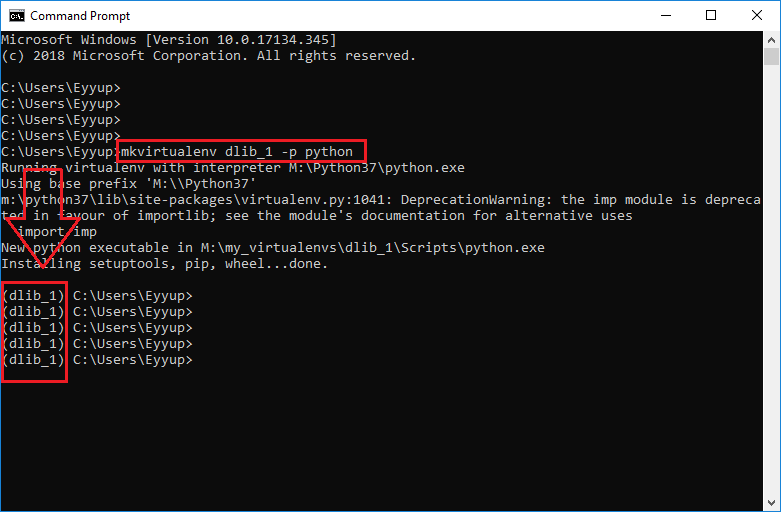
Burada sanal ortamınıza istediğiniz ismi verebilirsiniz, ben dlib_1 ismini kullandım. Oluşturduğunuz sanal ortamdan deactivate komutuyla çıkabilir ve workon komutuyla tekrar oluşturduğunuz sanal ortama giriş yapabilirsiniz.

Adım 1.2.
Dlib için oluşturduğumuz yeni ortam içerisindeyken aşağıdaki komut çalıştırılarak Python programlama dili için Dlib kurulumu gerçekleştirilir.
Dlib için oluşturduğumuz yeni ortam içerisindeyken aşağıdaki komut çalıştırılarak Python programlama dili için Dlib kurulumu gerçekleştirilir.
pip install dlib


Adım 1.3.
Son aşamada kurulumun başarılı olup olmadığının test edilmesi var. Sanal ortamınıza kurulan paketleri lssitepackages komutunu çalıştırarak görebilirsiniz. Bu komutu çalıştırdığımızda dlib kütüphanesinin kurulu olduğunu görüyoruz. Ancak emin olmak için Python ortamına geçiş yapıp dlib kütüphanesini koda eklemek (import etmek) gerekiyor. Eğer hata almıyorsak kurulum başarılıdır. Ayrıca aşağıdaki komutu çalıştırarak hangi dlib versiyonunu kullandığınızı öğrenebilirsiniz.
Son aşamada kurulumun başarılı olup olmadığının test edilmesi var. Sanal ortamınıza kurulan paketleri lssitepackages komutunu çalıştırarak görebilirsiniz. Bu komutu çalıştırdığımızda dlib kütüphanesinin kurulu olduğunu görüyoruz. Ancak emin olmak için Python ortamına geçiş yapıp dlib kütüphanesini koda eklemek (import etmek) gerekiyor. Eğer hata almıyorsak kurulum başarılıdır. Ayrıca aşağıdaki komutu çalıştırarak hangi dlib versiyonunu kullandığınızı öğrenebilirsiniz.

1 2 | import dlib dlib.__version__ |

2. Kaynak Kodlarından cmake ile Kurulum
Adım 2.1.
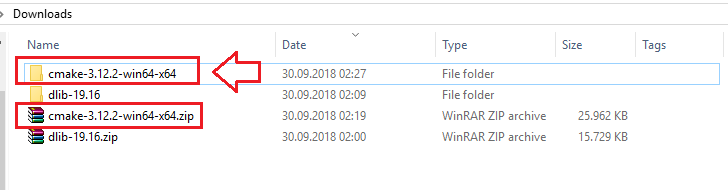
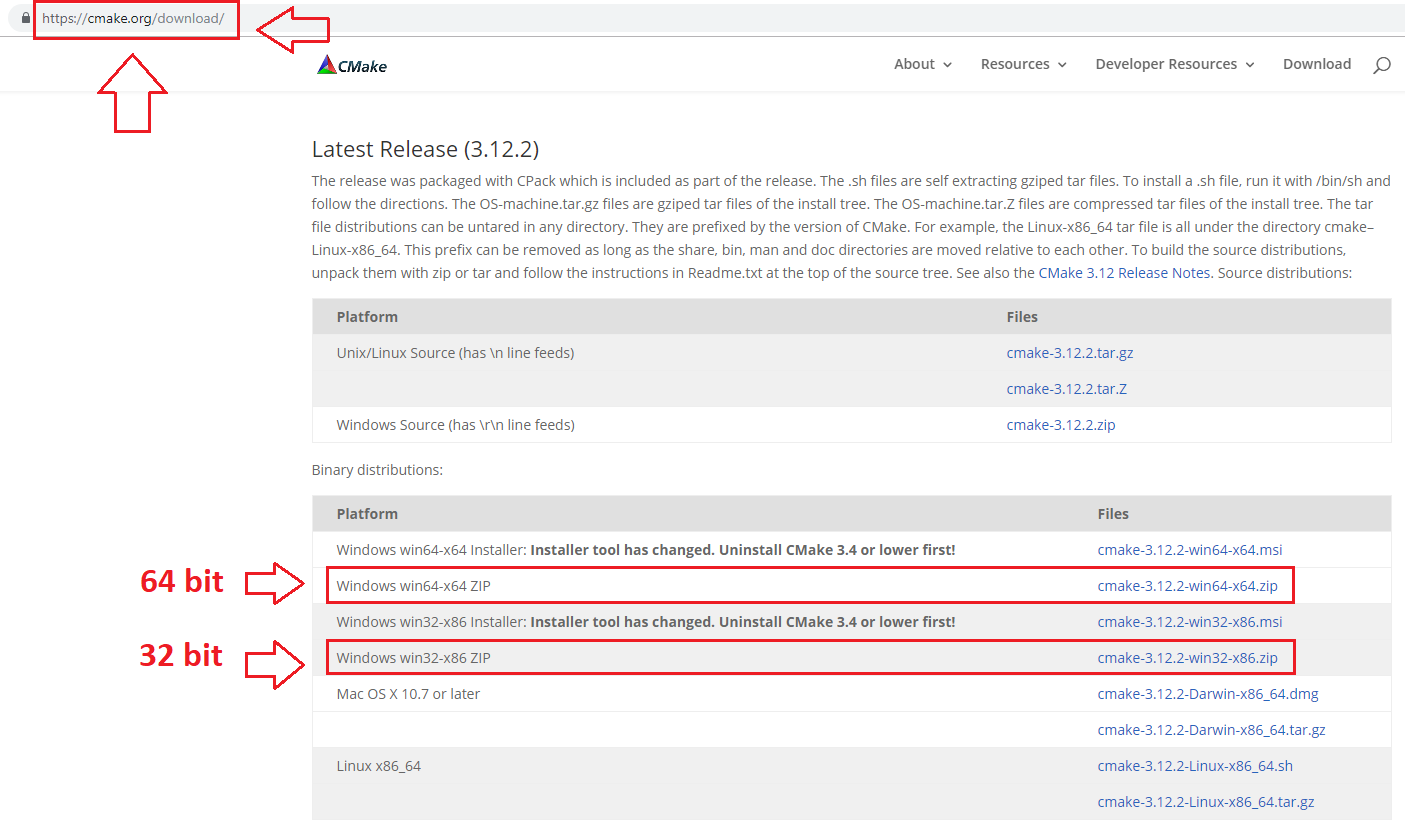
Kurulum için cmake-gui'den faydalanacağız. Öncelikle sitesinden işletim sisteminizin 32 bit ya da 64 bit olmasına göre .zip uzantılı cmake dosyası indirilir. İndirilen skıştırılmış dosya çıkarılır ve klasörün bulunduğu yolu Ortam değişkenlerine (Environmental Variables) eklenir. Cmake için kurulum gerekmez. Tek yapmanız gereken ilgili dosyayı indirip, çıkartmak ve dosya yolunu ortam değişkenlerine eklemek.
Kurulum için cmake-gui'den faydalanacağız. Öncelikle sitesinden işletim sisteminizin 32 bit ya da 64 bit olmasına göre .zip uzantılı cmake dosyası indirilir. İndirilen skıştırılmış dosya çıkarılır ve klasörün bulunduğu yolu Ortam değişkenlerine (Environmental Variables) eklenir. Cmake için kurulum gerekmez. Tek yapmanız gereken ilgili dosyayı indirip, çıkartmak ve dosya yolunu ortam değişkenlerine eklemek.


Adım 2.2.
Dlib kütüphanesinin en son yayınlanan versiyonu sitesinden indirilir (Bu yazıda 19.16 versiyonu indirildi). Dlib, hızlı gelişim gösteren bir kütüphane olduğunda sürekli yeni versiyonları çıkmaktadır.
Dlib kütüphanesinin en son yayınlanan versiyonu sitesinden indirilir (Bu yazıda 19.16 versiyonu indirildi). Dlib, hızlı gelişim gösteren bir kütüphane olduğunda sürekli yeni versiyonları çıkmaktadır.

Adım 2.3.
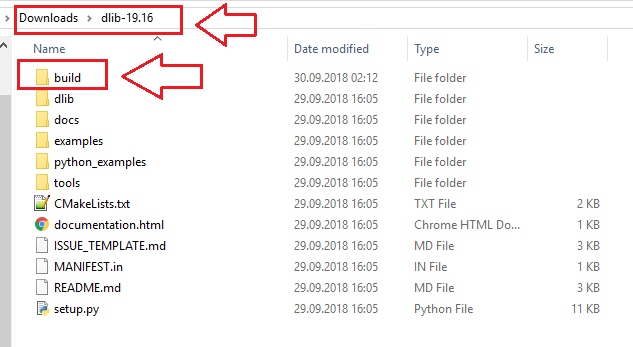
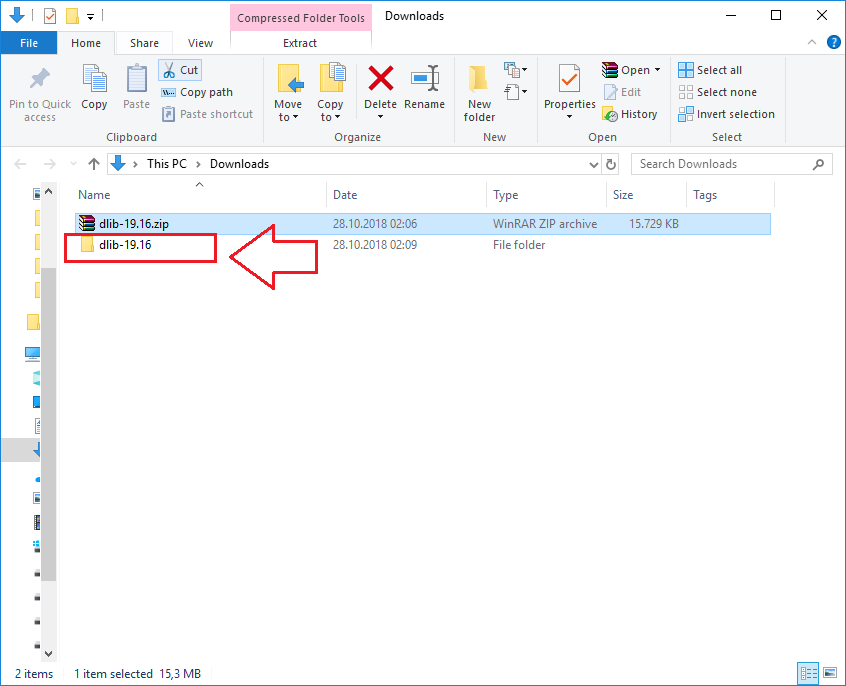
İndirilen sıkıştırılmış dosya (dlib-19.16.zip) çıkarılır.
İndirilen sıkıştırılmış dosya (dlib-19.16.zip) çıkarılır.
Adım 2.4.
İlk yöntemde olduğu gibi yine kurulumu Python sanal ortama yapacağız. Adım 1.1'e bakabilirsiniz. Aşağıdaki komutu çalıştırarak yeni sanal ortam oluşturuyoruz.
İlk yöntemde olduğu gibi yine kurulumu Python sanal ortama yapacağız. Adım 1.1'e bakabilirsiniz. Aşağıdaki komutu çalıştırarak yeni sanal ortam oluşturuyoruz.
mkvirtualenv dlib_2 -p python

Adım 2.5.
Sanal ortam içerisindeyken indirmiş olduğumuz dlib klasörüne (dlib-19.16) geçiş yapılır ve aşağıdaki komut çalıştırılır.
Sanal ortam içerisindeyken indirmiş olduğumuz dlib klasörüne (dlib-19.16) geçiş yapılır ve aşağıdaki komut çalıştırılır.
python setup.py install


Adım 2.6.
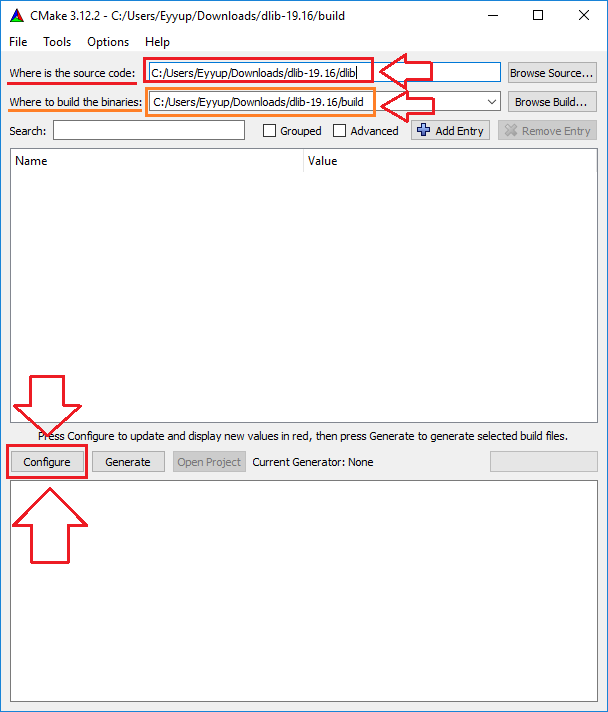
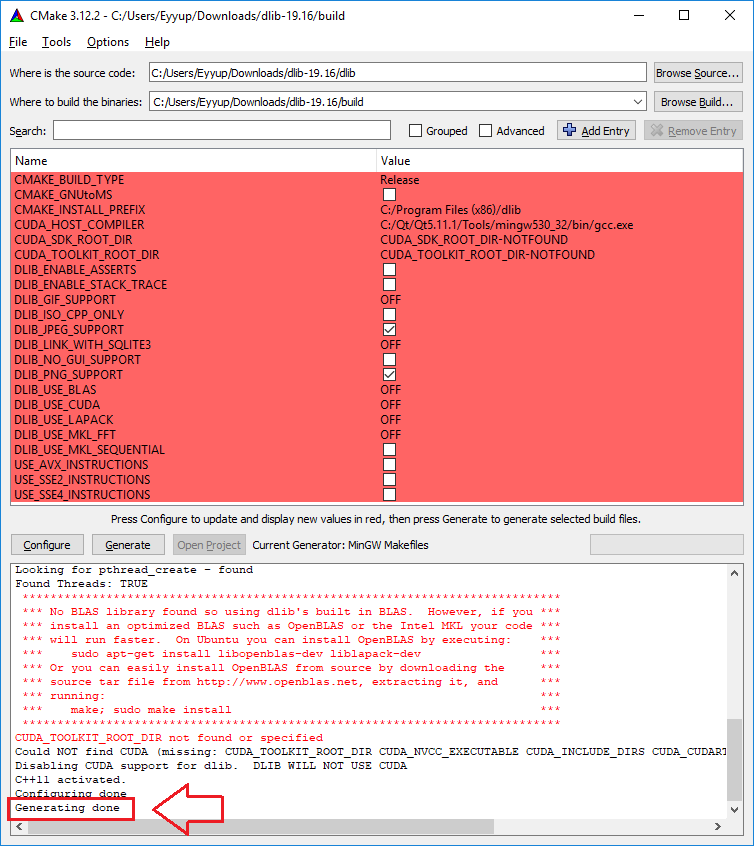
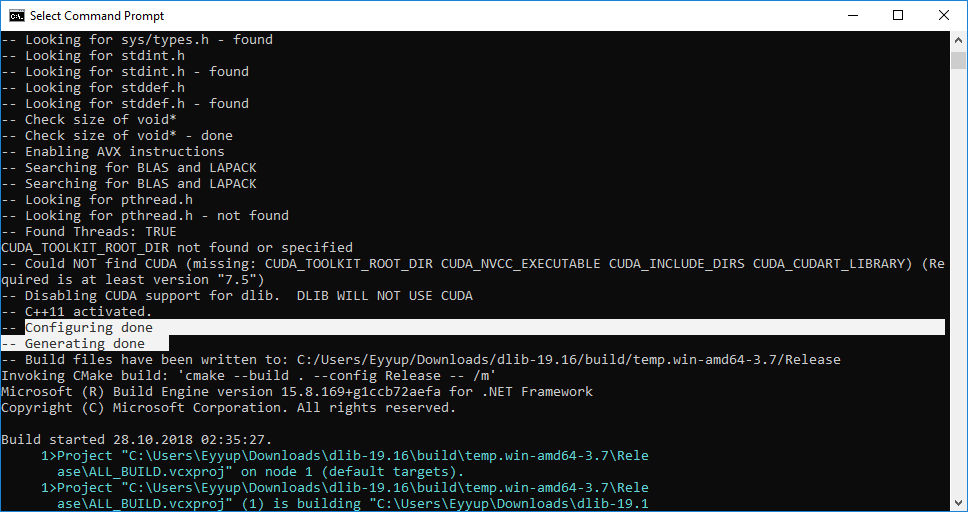
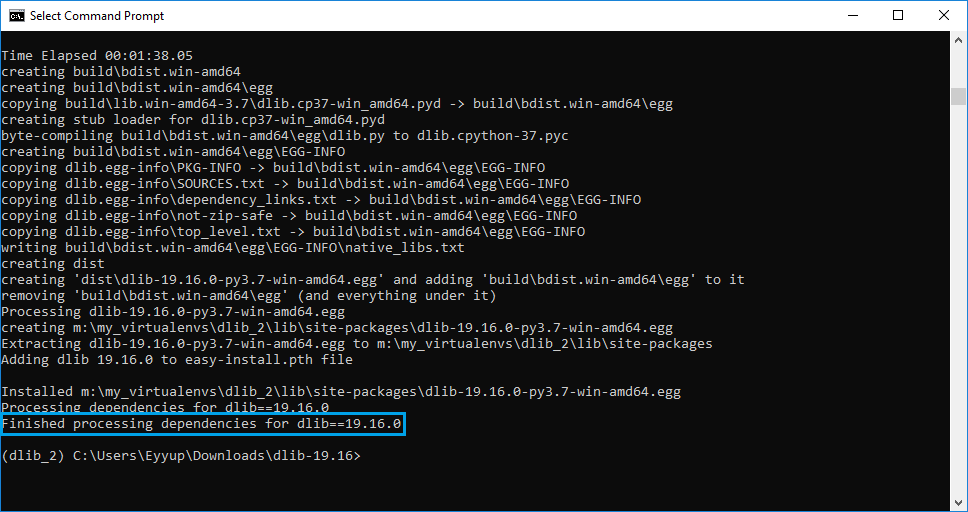
Bu komutu çalıştırdıktan sonra konfigürasyon işlemi başlayacaktır. Konfigurasyon işlemi sırasında Dlib kütüphanesi ile kullanılabilecek diğer araçların bilgisayarınızda kurulu olup olmadığına bakılır ve sonunda size bunlar hakkında bilgiler verir. Bu kısım aslında çok detaylı bilgiler içermektedir ve hepsini tek tek açıklamak mümkün değildir. Şu an konfigurasyona dahil edilmeyen ancak ileride Dlib kütüphanesinin bir modülünü kullanmak istediğinizde bir takım eksik araçlardan kaynaklanan hatalar aldıkça hangi araçlara nerede ne zaman ihtiyaç duyacağınızı daha iyi anlayacaksınız. pip ile kurulum yaptığımızda kurulumun detaylarına hakim değildik. Ancak bu yöntem ile kurulumun hangi araçları kullanarak yaptığı hakkında detaylı bilgiler elimizde mevcut. Aşağıdaki ekran görüntülerini inceleyebilirsiniz. Kurulum hakkında detaylı bilgi içerdiği için ben bu yöntemi tercih ediyorum.
Bu komutu çalıştırdıktan sonra konfigürasyon işlemi başlayacaktır. Konfigurasyon işlemi sırasında Dlib kütüphanesi ile kullanılabilecek diğer araçların bilgisayarınızda kurulu olup olmadığına bakılır ve sonunda size bunlar hakkında bilgiler verir. Bu kısım aslında çok detaylı bilgiler içermektedir ve hepsini tek tek açıklamak mümkün değildir. Şu an konfigurasyona dahil edilmeyen ancak ileride Dlib kütüphanesinin bir modülünü kullanmak istediğinizde bir takım eksik araçlardan kaynaklanan hatalar aldıkça hangi araçlara nerede ne zaman ihtiyaç duyacağınızı daha iyi anlayacaksınız. pip ile kurulum yaptığımızda kurulumun detaylarına hakim değildik. Ancak bu yöntem ile kurulumun hangi araçları kullanarak yaptığı hakkında detaylı bilgiler elimizde mevcut. Aşağıdaki ekran görüntülerini inceleyebilirsiniz. Kurulum hakkında detaylı bilgi içerdiği için ben bu yöntemi tercih ediyorum.

Adım 2.7.
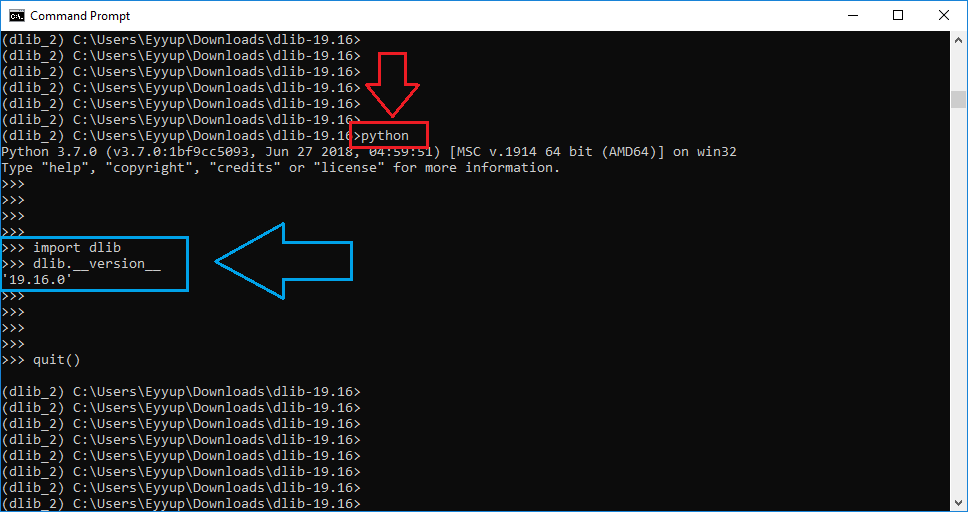
Son aşamada Adım 1.3'de yaptığımız gibi kurulumun başarılı olup olmadığının test edilmesi var. Sanal ortamınıza kurulan paketleri lssitepackages komutunu çalıştırarak görebilirsiniz. Bu komutu çalıştırdığımızda dlib kütüphanesinin kurulu olduğunu görüyoruz. Ancak emin olmak için Python ortamına geçiş yapıp dlib kütüphanesini koda eklemek (import etmek) gerekiyor. Eğer hata almıyorsak kurulum başarılıdır. Ayrıca aşağıdaki komutu çalıştırarak hangi dlib versiyonunu kullandığınızı öğrenebilirsiniz.
Son aşamada Adım 1.3'de yaptığımız gibi kurulumun başarılı olup olmadığının test edilmesi var. Sanal ortamınıza kurulan paketleri lssitepackages komutunu çalıştırarak görebilirsiniz. Bu komutu çalıştırdığımızda dlib kütüphanesinin kurulu olduğunu görüyoruz. Ancak emin olmak için Python ortamına geçiş yapıp dlib kütüphanesini koda eklemek (import etmek) gerekiyor. Eğer hata almıyorsak kurulum başarılıdır. Ayrıca aşağıdaki komutu çalıştırarak hangi dlib versiyonunu kullandığınızı öğrenebilirsiniz.

1 2 | import dlib dlib.__version__ |
Python programlama dili için Dlib kütüphanesinin kurulumunu Windows işletim sistemine 2 farklı yöntemle gerçekleştirmiş olduk.