cuDNN etiketine sahip kayıtlar gösteriliyor. Tüm kayıtları göster

27 Ekim 2018 Cumartesi

Dlib (Python) Kütüphanesinin Ubuntu'ya Kurulumu

Dlib (Python) Kütüphanesinin (CUDA-cuDNN ile) Ubuntu'ya Kurulumu


Dlib yapay öğrenme - makine öğrenmesi (machine learning) algoritmalarını içeren C++ kütüphanesidir ve günlük hayatımızda karşılaştığımız problemleri çözmek için kullanabileceğimiz kompleks yazılımlar geliştirebileceğimiz bir araçtır. Yüz tanıma (face recognition), yüz tespiti (face detection), yüz modelleme (facial landmarks) gibi uygulamaları Dlib kütüphanesi ile kolayca geliştirebilirsiniz. Dlib C++ programlama dili ile kullanılan bir araç olmasının yanında Python programlama dili ile de kullanılabilmektedir. Python ile kullanmak için kurulumunuzu ona göre yapmanız gerekmektedir. Bu yazımda Python dili için kurulum yapılacaktır. Dlib kütüphanesinin C++ programlama dili için Windows'a kurulumu ve Ubuntu'ya kurulumu yazılarımı takip edebilirsiniz. Ayrıca bu kurulum da cuDNN konfigurasyonu da yer alacaktır böylece DLib kütüphanesi kullanarak geliştirdiğiniz algoritmalarınızı GPU üzerinde çalıştırabileceksiniz. Aşağıdaki adımları takip ederek Ubuntu 16.04 işletim sisteminize Python programlama dili için Dlib kurulumunu yapabilir ve uygulama geliştirebilirsiniz. Burada 2 farklı kurulum yapacağız. Siz uygun olanını seçerek istediğiniz yöntem ile kurulumu gerçekleştirebilirsiniz.

Kurulumu CUDA-cuDNN ile yapmak için bilgisayarınıza önceden CUDA-cuDNN kurulumu yapılmış olması gerekmektedir. Önceki yazılarımı takip ederek bilgisayarınıza CUDA-cuDNN kurabilirsiniz.

Ubuntu 16.04 için cuDNN Kurulumu
Ubuntu 16.04 için CUDA Kurulumu

Ayrıca kurulumu Python Sanal ortamına virtualenvwrapper kullanarak yapacağız. Neden sanal ortama ihtiyaç duyduğumuzu ve sanal ortam (virtualenv-virtualenvwrapper) kurulumu için ilgili yazıma bakabilirsiniz. Python Sanal Ortam (virtualenv-virtualenvwrapper) Kurulumu


1. pip Komutu ile Kurulum

Adım 1.1.
PyPI sitesinden dlib kütüphanesi için hangi Python kütüphaneleri ile uyumlu olduğunu kontrol ettikten sonra yeni bir terminal açıp aşağıdaki komutu çalıştırarak yeni bir Python3 sanal ortamı oluşturuyoruz.


mkvirtualenv dlib_1 -p python3


Burada sanal ortamınıza istediğiniz ismi verebilirsiniz, ben dlib_1 ismini kullandım. Oluşturduğunuz sanal ortamdan deactivate komutuyla çıkabilir ve workon komutuyla tekrar oluşturduğunuz sanal ortama giriş yapabilirsiniz.


Adım 1.2.
Dlib için oluşturduğumuz yeni ortam içerisindeyken aşağıdaki komut çalıştırılarak Python programlama dili için Dlib kurulumu gerçekleştirilir.


pip install dlib


Adım 1.3.
Son aşamada kurulumun başarılı olup olmadığının test edilmesi var. Sanal ortamınıza kurulan paketleri lssitepackages komutunu çalıştırarak görebilirsiniz. Bu komutu çalıştırdığımızda dlib kütüphanesinin kurulu olduğunu görüyoruz. Ancak emin olmak için Python ortamına geçiş yapıp dlib kütüphanesini koda eklemek (import etmek) gerekiyor. Eğer hata almıyorsak kurulum başarılıdır. Ayrıca aşağıdaki komutu çalıştırarak hangi dlib versiyonunu kullandığınızı öğrenebilirsiniz.


1
2
import dlib
dlib.__version__


2. Kaynak Kodlarından cmake ile Kurulum

Adım 2.1
Kurulum için cmake'den faydalanacağız. Eğer cmake kurulu değilse aşağıdaki kodu çalıştırarak cmake'in kurulumunu gerçekleştirebilirsiniz.


sudo apt-get -y install cmake


Adım 2.2.
Dlib kütüphanesinin en son yayınlanan versiyonu sitesinden indirilir (Bu yazıda 19.16 versiyonu indirildi). Dlib, hızlı gelişim gösteren bir kütüphane olduğunda sürekli yeni versiyonları çıkmaktadır.


Adım 2.3.
İndirilen sıkıştırılmış dosya (dlib-19.16.zip) çıkarılır.


Adım 2.4.
İlk yöntemde olduğu gibi yine kurulumu Python sanal ortama yapacağız. Adım 1.1'e bakabilirsiniz. Aşağıdaki komutu çalıştırarak yeni sanal ortam oluşturuyoruz.


mkvirtualenv dlib_2 -p python3


Adım 2.5.
BLAS kütüphanesini yüklerseniz kodunuz daha hızlı çalışır. Aşağıdaki kod parçasını çalıştırarark sisteminize BLAS kütüphanesini kurabilirsiniz.


sudo apt-get install libopenblas-dev liblapack-dev


Adım 2.6.
Sanal ortam içerisindeyken indirmiş olduğumuz dlib klasörüne (dlib-19.16) geçiş yapılır ve aşağıdaki komut çalıştırılır.


python setup.py install


Adım 2.7.
Bu komutu çalıştırdıktan sonra konfigürasyon işlemi başlayacaktır. Konfigurasyon işlemi sırasında Dlib kütüphanesi ile kullanılabilecek diğer araçların bilgisayarınızda kurulu olup olmadığına bakılır ve sonunda size bunlar hakkında bilgiler verir. Bu kısım aslında çok detaylı bilgiler içermektedir ve hepsini tek tek açıklamak mümkün değildir. Şu an konfigurasyona dahil edilmeyen ancak ileride Dlib kütüphanesinin bir modülünü kullanmak istediğinizde bir takım eksik araçlardan kaynaklanan hatalar aldıkça hangi araçlara nerede ne zaman ihtiyaç duyacağınızı daha iyi anlayacaksınız. pip ile kurulum yaptığımızda kurulumun detaylarına hakim değildik. Ancak bu yöntem ile kurulumun hangi araçları kullanarak yaptığı hakkında detaylı bilgiler elimizde mevcut. Aşağıdaki ekran görüntülerini inceleyebilirsiniz. Burada Dlib kütüphanesini CUDA ile kullanabileceğimiz de belirtilmiştir. Öncesinde işletim sistemimize CUDA kurulumu gerçekleştirdiğimiz için konfigürasyon sırasında ihtiyaç duyulan CUDA dosyaları bulundu ve kurulum ona göre gerçekleştirildi. Kurulum hakkında detaylı bilgi içerdiği için ben bu yöntemi tercih ediyorum.


Adım 2.8.
Son aşamada Adım 1.3'de yaptığımız gibi kurulumun başarılı olup olmadığının test edilmesi var. Sanal ortamınıza kurulan paketleri lssitepackages komutunu çalıştırarak görebilirsiniz. Bu komutu çalıştırdığımızda dlib kütüphanesinin kurulu olduğunu görüyoruz. Ancak emin olmak için Python ortamına geçiş yapıp dlib kütüphanesini koda eklemek (import etmek) gerekiyor. Eğer hata almıyorsak kurulum başarılıdır. Ayrıca aşağıdaki komutu çalıştırarak hangi dlib versiyonunu kullandığınızı öğrenebilirsiniz.


1
2
import dlib
dlib.__version__


Python programlama dili için Dlib kütüphanesinin CUDA ile kurulumunu Ubuntu 16.04 işletim sistemine 2 farklı yöntemle gerçekleştirmiş olduk.


30 Eylül 2018 Pazar

OpenCV (C++) Kütüphanesinin Ubuntu'ya Kurulumu ve Qt ile Kullanılması

OpenCV (C++) Kütüphanesinin (Extra Modülü - Contrib ve CUDA-cuDNN ile) Ubuntu'ya Kurulumu ve Qt ile Kullanılması


OpenCV (Open Source Computer Vision Library) açık kaynak kodlu Bilgisayarla Görme kütüphanesidir. Hem akademik hem de ticari amaç için kullanımı ücretsizdir. C++, Python ve Java programlama dilleriyle Windows, Linux, Mac OS, iOS ve Android işletim sistemlerinde kullanılabilmektedir. OpenCV ile görüntü işleme (image processing), makine öğrenmesi (machine learning), bilgisayarla görme (computer vision), derin öğrenme (deep learning) alanlarında algoritma, uygulama geliştirebilirsiniz. Bunun için OpenCV size çok sayıda algoritmayı fonksiyon şeklinde kullanmanızı sağlayan imkanlar sunmaktadır. Yapmanız gereken tek şey dökümanlardan ilgili fonksiyonun aldığı parametre ve girdileri doğru vererek sonuçlarını doğru bir şekilde almak. Burada OpenCV'nin C++ programlama dili ile kullanılması için yapılması gereken derleme işlemi (kurulum) gerçekleştirilecektir ve Qt ile kullanımından bahsedilecektir. Ubuntu'ya Qt kurulumu için önceki yazımı inceleyebilirsiniz. Derleme için Cmake-gui programından faydalanılacaktır ve GCC derleyicisi derleme işleminde kullanılacaktır. Ayrıca bu kurulum (derleme) esnasında OpenCV'nin extra modülü olarak anılan contrib modülü de derleme işlemine dahil edilecektir. OpenCV contrib içerisinde yer alan modüllere buradan bakabilirsiniz.


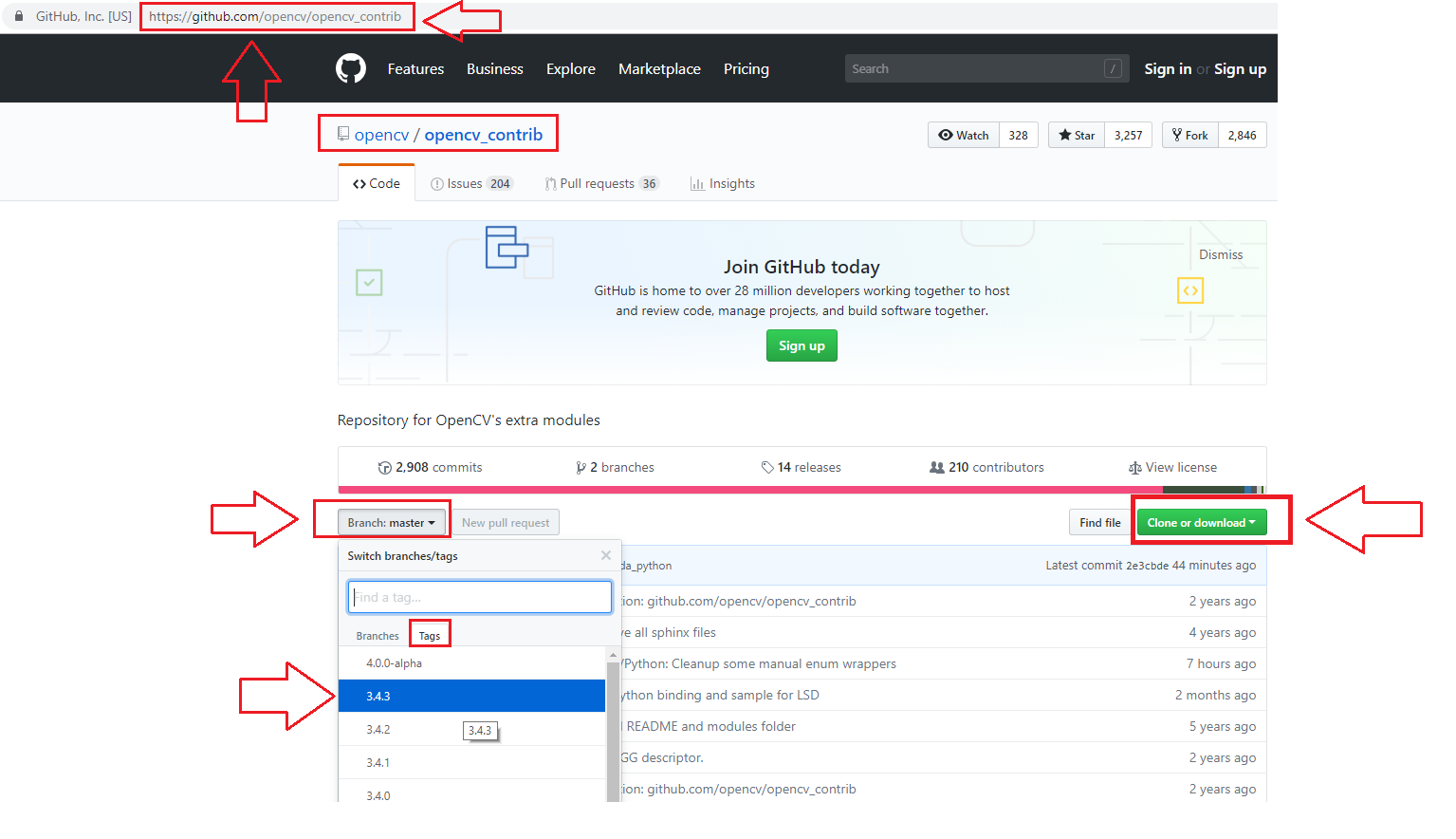
Adım 1. OpenCV kütüphanesinin sitesinde ki releases sayfasından istediğiniz versiyonunun "Sources" linkinde yer alan kaynak kodlarını indiriniz. (Bu kurulum (derleme) için OpenCV 3.4.3 versiyonu kullanılacaktır, aşağıdaki ekran görüntüsünden de göreceğiniz gibi aslında son versiyon olarak 4.0.0-alpha çıkmış bulunmaktadır ancak son çıkan versiyonlarda bir takım hatalar çıkmaktadır bu hatalar zamanla düzeltilerek daha kararlı bir hale geldikten sonra kullanılmasını tavsiye ederim.)


Adım 2. İndirilen sıkıştırılmış dosya (opencv-3.4.3.zip) çıkarılır. opencv-3.4.3 klasörü içerisinde "source" ve "build" adında 2 yeni boş klasörler oluşturulur ve opencv-3.4.3 klasörü içerisinde yer alan diğer tüm dosyalar "source" klasörü içerisine taşınır.


Adım 3. OpenCV ekstra modüllerinin yer aldığı Contrib dosyası github sayfasından indirilir. Burada dikkat etmeniz gereken nokta kurulumunu yapacağınız OpenCV versiyonuyla aynı versiyondaki contrib dosyasını indirmek olacaktır. Burada OpenCV-3.4.3 kurulumu yapacağımız için opencv_contrib-3.4.3 klasörü indirildi ve sıkıştırılmış dosya çıkartıldı.


Adım 4. Kurulum için cmake-gui'den faydalanacağız. Eğer cmake-gui kurulu değilse aşağıdaki kodu çalıştırarak cmake-gui'nin kurulumunu gerçekleştirebilirsiniz.


sudo apt install cmake-gui


Adım 5.
cmake-gui açılır ve
  • "Where is the source code:" yazan bölümde opencv-3.4.3 klasöründe oluşturduğumuz "source" klasörü "Browse Source ..." butonuna basılarak seçilir.
  • "Where to build the binaries:" yazan bölümde opencv-3.4.3 klasöründe oluşturduğumuz "build" klasörü "Browse Build ..." butonuna basılarak seçilir.

ve aşağıda yer alan "Configure" butonuna basılır.


Adım 6. "Configure" butonuna bastıktan sonra yeni bir pencere açılacaktır. Bu pencerede derleme işlemi için kullanılacak derleyicinin seçilmesi istenmektedir. Burada tanımlı yerel (default native compiler) derleyici seçilir.


Adım 7.1.
Derleyiciyi seçtikten sonra konfigürasyon işlemi başlayacaktır. "Configuration done" mesajını görene kadar bekleyiniz. Konfigurasyon işlemi sırasında OpenCV kütüphanesi ile kullanılabilecek diğer araçların bilgisayarınızda kurulu olup olmadığına bakılır ve sonunda size bunlar hakkında bilgiler verir. Bu kısım aslında çok detaylı bilgiler içermektedir ve hepsini tek tek açıklamak mümkün değildir. Şu an konfigurasyona dahil edilmeyen ancak ileride OpenCV'nin bir modülünü kullanmak istediğinizde bir takım eksik araçlardan kaynaklanan hatalar aldıkça hangi araçlara nerede ne zaman ihtiyaç duyacağınızı daha iyi anlayacaksınız. Biz burada Qt ile kullanmak istediğimizden WITH_QT özelliğini aktif duruma getiriyoruz.


Adım 7.2.
OpenCV'nin extra modüllerini (opencv contrib) yüklemek için OPENCV_EXTRA_MODULES_PATH özelliğinde indirmiş olduğumuz opencv_contrib-3.4.3 klasörü içerisinde yer alan modules klasörünün yolu tanımlanır.


Adım 7.3.
OpenCV algoritmalarını özellikle Derin Öğrenme (Deep Neural Network) algoritmalarını GPU üzerinde çalıştırmak için işletim sisteminize CUDA ve cuDNN kurulumlarının yapılmış olması gerekmektedir. Ubuntu'ya CUDA Kurulumu ve Ubuntu'ya cuDNN Kurulumu yazılarımı inceleyebilirsiniz. Eğer kurulumlar işletim sisteminizde mevcut ise WITH_CUDA özelliğini aktif hale getiriniz.


Adım 7.4.
Eğer tüm OpenCV modüllerini tek bir kütüphane şeklinde kullanmak istiyorsanız BUILD_opencv_world özelliğini seçmelisiniz. Bunun hem artısı hem de eksisi vardır. Avantajı tek tek her bir modülü eklemek yerine sadece tek bir modülü eklemenin daha kolay olmasıdır. Ancak kullanılmayacak olan bir çok modül koda eklenmiş olur hem de tüm modüller bir arada olduğu için dosya boyutu yüksektir. Derleme esnasında hata alma ihtimalini arttırdığı için ben bu özelliği kullanmayacağım. Şimdilik bu seçimler basit bir kurulum için yeterli. Siz ihtiyaç duyduğunuz araçları yükleyip ekleyip çıkarmakta özgürsünüz. Dediğim gibi bu ihtiyaçlar OpenCV kütüphanesini kullandıkça ortaya çıkacaktır. Bende bundan sonraki yazılarımda ihtiyaç duyduğum durumlarda bu konfigurasyonlarda yapılması gereken değişiklikleri belirtmeyi düşünüyorum.

Tüm bu işlemlerden sonra "Configure" butonuna birkez daha basılır "Configuring done" mesajını gördükten sonra "Generate" butonuna basılır.


Not.
Aşağıdaki gibi Qt klasörlerinin yolunun bulunamaması ya da Qt kurulu olmamasından kaynaklanan hata alabilirsiniz.


Bu hatayı gidermek için aşağıdaki kod parçası çalıştırılır.


sudo apt-get install qt5-default


Adım 8.
Kurulumu tamamlamak için "build" klasörü içerisinde terminal açılır ya da terminal'de "build" klasörüne geçilir ve aşağıdaki kod parçası yazılır.


sudo make install


Adım 9.
Bu aşamada OpenCV'nin Qt ile kullanılmasından bahsedilecektir. Windows işletim sisteminde ".dll" uzantılı derlenen opencv kütüphanelerinin Qt'de tanımlanması gerekmektedir, Ubuntu'da ise ".dll" uzantılı kütüphaneler yoktur. Shared Objects (*.so) ve Archive libraries (*.a) uzantılı kütüphaneler vardır. Archive libraries (*.a) statik bağlı kütüphanelerdir, Shared objects (*.so) çalışma anında bağlanırlar. Bu kütüphaneleri /home/eyyup/Downloads/opencv-3.4.3/build/lib klasöründe görebilirsiniz. OpenCV'nin ekstra kütüphanelerini ve CUDA derleme esnasında kullanıldığından derlenen kütüphane sayısı bir hayli fazladır. Qt'de OpenCV kütüphanesini kullanmamız için 2 farklı yöntem mevcuttur.


(1.yol)
Qt açılır sonra (.pro uzantılı) proje dosyası açılır ve aşağıda belirtildiği gibi OpenCV kütüphaneleri eklenir. Qt proje dosyasında (.pro) '\' simgesi bir alt satırdan devam et anlamında kullanılır. Klasör yolu tanımlanırken ya '/' simgesi ya da '\\' simgesi kullanılır. Ayrıca Qt proje dosyasında (.pro) kütüphane tanımlanırken -L(kütüphane yolu), -l(kütüphane) şeklinde önekleri kullanılmaktadır.

INCLUDEPATH += /home/eyyup/Downloads/opencv-3.4.3/build/include
LIBS += -L"/home/eyyup/Downloads/opencv-3.4.3/build/lib"
LIBS += -lopencv_aruco
LIBS += -lopencv_bgsegm
LIBS += -lopencv_bioinspired
LIBS += -lopencv_calib3d
LIBS += -lopencv_ccalib
LIBS += -lopencv_core
LIBS += -lopencv_cudaarithm
LIBS += -lopencv_cudabgsegm
LIBS += -lopencv_cudacodec
LIBS += -lopencv_cudafeatures2d
LIBS += -lopencv_cudafilters
LIBS += -lopencv_cudaimgproc
LIBS += -lopencv_cudalegacy
LIBS += -lopencv_cudaobjdetect
LIBS += -lopencv_cudaoptflow
LIBS += -lopencv_cudastereo
LIBS += -lopencv_cudawarping
LIBS += -lopencv_cudev
LIBS += -lopencv_cvv
LIBS += -lopencv_datasets
LIBS += -lopencv_dnn_objdetect
LIBS += -lopencv_dnn
LIBS += -lopencv_dpm
LIBS += -lopencv_face
LIBS += -lopencv_features2d
LIBS += -lopencv_flann
LIBS += -lopencv_freetype
LIBS += -lopencv_fuzzy
LIBS += -lopencv_hfs
LIBS += -lopencv_highgui
LIBS += -lopencv_img_hash
LIBS += -lopencv_imgcodecs
LIBS += -lopencv_imgproc
LIBS += -lopencv_line_descriptor
LIBS += -lopencv_ml
LIBS += -lopencv_objdetect
LIBS += -lopencv_optflow
LIBS += -lopencv_phase_unwrapping
LIBS += -lopencv_photo
LIBS += -lopencv_plot
LIBS += -lopencv_reg
LIBS += -lopencv_rgbd
LIBS += -lopencv_saliency
LIBS += -lopencv_shape
LIBS += -lopencv_stereo
LIBS += -lopencv_stitching
LIBS += -lopencv_structured_light
LIBS += -lopencv_superres
LIBS += -lopencv_surface_matching
LIBS += -lopencv_text
LIBS += -lopencv_tracking
LIBS += -lopencv_video
LIBS += -lopencv_videoio
LIBS += -lopencv_videostab
LIBS += -lopencv_xfeatures2d
LIBS += -lopencv_ximgproc
LIBS += -lopencv_xobjdetect
LIBS += -lopencv_xphoto


(2.yol)
Yukarıda anlatılan yöntemle proje dosyasına OpenCV kütüphanesinin derlendiği klasör yolunu tanımladığınızı ve bu şekilde onlarca proje oluşturduğunuzu düşünün. Yeni bir OpenCV versiyonu çıktığında ya da klasörü farklı bir yere taşıdığınızda oluşturduğunuz onlarca projeyi tek tek açarak bu tanımlamaları düzeltmeniz gerekecektir. Bu sıkıntılı durumu yaşamamak için yukarıda yapılan tanımlar bir text dosyası açılarak buraya yazılır. Daha sonra ".txt" olan dosya uzantısı ".pri" olarak değiştirilir ve bu dosya aşağıda tanımlandığı gibi Qt proje dosyasına (.pro) eklenir.

include(/home/eyyup/Downloads/opencv-3.4.3/opencv_library_path.pri)


1 Temmuz 2018 Pazar

Dlib (C++) Kütüphanesinin Ubuntu 16.04 için cuDNN Konfigurasyonu ile Kurulumu ve Qt ile Kullanılması

Dlib (C++) Kütüphanesinin Ubuntu 16.04 için CUDA-cuDNN Konfigurasyonu ile Kurulumu ve Qt ile Kullanılması


Dlib yapay öğrenme - makine öğrenmesi (machine learning) algoritmalarını içeren C++ kütüphanesidir ve günlük hayatımızda karşılaştığımız problemleri çözmek için kullanabileceğimiz kompleks yazılımlar geliştirebileceğimiz bir araçtır. Yüz tanıma (face recognition), yüz tespiti (face detection), yüz modelleme (facial landmarks) gibi uygulamaları Dlib kütüphanesi ile kolayca geliştirebilirsiniz. Dlib C++ programlama dili ile kullanılan bir araç olmasının yanında Python programlama dili ile de kullanılabilmektedir. Python ile kullanmak için kurulumunuzu ona göre yapmanız gerekmektedir. Bu yazımda C++ dili için kurulum yapılacaktır ilerleyen günlerde Python dili için kurulumun nasıl yapıldığını anlatmayı planlıyorum. Ayrıca bu kurulum da cuDNN konfigurasyonu da yer alacaktır böylece DLib kütüphanesi kullanarak geliştirdiğiniz algoritmalarınızı GPU üzerinde çalıştırabileceksiniz. Aşağıdaki adımları takip ederek Ubuntu 16.04 işletim sisteminize Dlib kurulumunu yapabilir ve Qt ile uygulama geliştirebilirsiniz.

Kurulumu cuDNN ile yapmak için bilgisayarınıza önceden cuDNN kurulumu yapılmış olması gerekmektedir. Önceki yazımı takip ederek bilgisayarınıza cuDNN kurabilirsiniz.

Ubuntu 16.04 için cuDNN Kurulumu


Adım 1. Dlib kütüphanesinin en son yayınlanan versiyonu sitesinden indirilir (Bu yazıda 19.13 versiyonu indirildi).


Adım 2. İndirilen sıkıştırılmış dosya çıkarılır.


Adım 3. dlib-19.13 klasörü içerisine "build" adında boş bir klasör oluşturulur.


Adım 4. Kurulum için cmake-gui'den faydalanacağız. Eğer cmake-gui kurulu değilse aşağıdaki kodu çalıştırarak cmake-gui'nin kurulumunu gerçekleştirebilirsiniz.


sudo apt install cmake-gui


cmake-gui açılır ve "source code" kısmında dlib-19.13 klasörü içerisinde yer alan "dlib" klasörü seçilir. "build" kısmında ise dlib-19.13 klasörü içerisinde oluşturduğumuz boş klasör seçilir. Derleme bu klasör içerisine gerçekleştirilecektir. Daha sonra aşağıda yer alan "Configure" tuşuna basınız ve açılan pencerede varsayılan (default) yerel derleyicilerin derlemede kullanılmasını seçiniz.


Konfigürasyon bittiğinde aşağıdaki ekran görüntüsündeki gibi bir uyarı alabilirsiniz.


Bu uyarıda BLAS kütüphanesinin sisteminizde yüklü bulunmadığı ve eğer bu kütüphaneyi yüklerseniz kodunuzun daha hızlı çalışacağı uyarısı verilmiş. Bende bu uyarıyı dikkate alarak aşağıdaki kod parçasını çalıştırdım ve sistemime BLAS kütüphanesini kurdum. Ayrıca CUDA kurulumu yapmadıysanız olası göreceğiniz sonuçlar aşağıdaki ekran görüntüsünde çizilen alanlarda belirtilmiştir.


sudo apt-get install libopenblas-dev liblapack-dev


CUDA ve BLAS kurulumu yapılan bir bilgisayarda "Configure" tuşuna basınca aşağıdaki ekran görüntüsüne benzer bir sonuç elde edersiniz.


Adım 5. Daha sonra cmake-gui'de yer alan "Generate" tuşuna basınız.


Adım 6. Son aşamada "build" klasörü içerisinde aşağıdaki kod parçası çalıştırılarak derlemenin/kurulumun tamamlanması beklenir.


sudo make install


Adım 7. Dlib kütüphanesinin derleme işlemi başarı ile bitmiştir.


Bu adımda Qt ile kullanılması anlatılacaktır. Qt'nin Ubuntu 16.04'e kurulumu için önceki yazımı takip edebilirsiniz.
Ubuntu 16.04 için Qt Kurulumu

Sisteminize Qt kurulumu yaptıktan sonra Qt Creator açılır ve yeni proje oluşturulduktan sonra proje dosyasına (.pro uzantılı dosya) dlib kütüphanesinin derlendiği klasörün yolu aşağıdaki gibi tanımlanır.

Kurulum esnasında cuda ve blas ile derleme yapılmadıysa sadece dlib kütüphanesinin derlendiği klasörün yolunu tanımlamamız yeterlidir.

LIBS += -L"/home/eyyup/Downloads/dlib-19.13_blas_cuda/build"
LIBS += -ldlib

Kurulum esnasında CUDA ve BLAS ile derleme yapıldıysa dlib kütüphanesinin derlendiği klasörün yolu ile CUDA ve BLAS kütüphanelerinin yolunu da tanımlamamız gerekmektedir.

LIBS += -L"/home/eyyup/Downloads/dlib-19.13_blas_cuda/build"
LIBS += -ldlib
LIBS += -L"/usr/lib"
LIBS += -lopenblas
LIBS += -lcudnn
LIBS += -L"/usr/local/cuda/lib64"
LIBS += -lcublas
LIBS += -lcudart
LIBS += -lcurand
LIBS += -lcusolver

Qt proje dosyasında (.pro) kütüphane tanımlanırken -L(kütüphane yolu), -l(kütüphane) şeklinde önekleri kullanılmaktadır.

Aşağıdaki video'da CUDA ve BLAS olmadan yapılan kurulum (derleme) işlemi gösterilmektedir.


Aşağıdaki video'da CUDA ve BLAS ile kurulum (derleme) işlemi gösterilmektedir.


Burada Derin Öğrenme çalışmalarında başlagıç seviyesinde kullanılan Mnist, El Yazısı Rakamlardan oluşan veri setini sınıflandıran LeNet örneği çalıştırıldığında intel i7-8700K 6 çekirdekli yeni nesil işlemci de 3429 saniye yani 57 dakika 15 saniye sürmektedir. Aynı kod hiçbir değişiklik yapılmadan NVIDIA GTX 1080 ekran kartı üzerinde çalıştırıldığında 52 saniye sürmektedir. Bu örnekte GPU, CPU'ya göre 65 kat daha hızlı çalışmaktadır.

LeNet CPU (intel i7-8700K) sonuç


LeNet GPU (NVIDIA GTX 1080) sonuç


Artık projelerinizde Dlib kütüphanesini kullanabilirsiniz.